本ページはプロモーションが含まれています
2026年1月末、GitHubで72時間のうちに60,000スターを獲得し、一躍話題となった自律型AIエージェント「OpenClaw(オープンクロー)」。
DiscordやTelegramなどのチャットアプリからメッセージを送るだけで、AIがWebブラウジングやファイル操作、メール監視など様々なタスクを自律的にこなしてくれます。
しかし、ローカルPCで動かす場合、PCをスリープにしたり電源を切ったりするとOpenClawも停止してしまいます。
メール監視やスケジュール管理といったHeartbeat機能をフル活用するには、24時間動き続ける環境が必要です。
この記事では、VPS(仮想専用サーバー)を使ってOpenClawを24時間365日稼働させる方法を、初心者にも分かりやすく解説します。
OpenClawとは?

まずは、OpenClawがどのようなツールなのか、基本的な特徴や機能を紹介します。
OpenClaw(オープンクロー)の概要
OpenClawは、オーストリアの開発者Peter Steinberger氏が開発した、無料・オープンソースの自律型AIエージェントです。
もともと2025年11月に「Clawdbot」という名前で公開されましたが、Anthropic社からの商標に関する指摘を受けて「Moltbot」に改名。
さらに2026年1月末に「OpenClaw」へ再改名され、この頃から爆発的に注目を集めました。GitHubでは68,000以上のスターを獲得しており、開発者コミュニティでは「JARVISに近いもの」とも評されています。
2026年2月14日には、Steinberger氏がOpenAIに参加することが発表され、プロジェクトはオープンソース財団に移管されています。
OpenClawの大きな特徴は、チャットアプリを通じて自然言語で指示を出すだけで、AIがPCやサーバー上で実際にアクションを起こしてくれる点です。
従来のAIチャットボットが「回答を返すだけ」だったのに対し、OpenClawは「指示を受けて実行する」エージェントとして動作します。
OpenClawでできること
OpenClawでは、主に以下のようなことが可能です。
- Webブラウジング:指定したサイトの情報を収集・要約
- ターミナルコマンドの実行:サーバー管理やスクリプト実行
- ファイル操作:ファイルの作成・編集・整理・バックアップ
- メッセージアプリ経由の操作:Discord、Telegram、Slack、WhatsAppから自然言語で指示
- メール監視と通知:受信メールを自動で確認し、緊急性の高いものを通知
- スケジュール管理:カレンダーを確認して会議資料を事前に準備
- Webページの変更検知:特定のページに更新があれば通知
さらに、「Skills」と呼ばれるプラグインシステムにより、500以上の拡張機能を追加できます。
カレンダー連携やTodoリスト管理、さらにはスマートホーム操作まで、幅広いタスクに対応しています。
Heartbeat機能とは
Heartbeat(ハートビート)は、OpenClawの中でも注目の機能です。
通常のAIアシスタントはユーザーからの指示を待って動作しますが、Heartbeat機能を使うと、OpenClawが定期的に自発的にタスクをチェック・実行します。
具体的には、以下のような使い方ができます。
- 受信トレイを定期的に監視し、緊急メールがあれば通知
- スケジュールを自動チェックし、会議の準備をリマインド
- 特定のWebサイトの価格やニュースの変更を検知して報告
- 定期レポートの自動生成
Heartbeatの実行間隔は設定ファイルで調整でき、agents.defaults.heartbeat.every で全体のデフォルト値を、エージェントごとに個別の間隔を設定することも可能です。0m を指定すれば無効にできます。
この機能をフル活用するには、OpenClawが24時間稼働している必要があります。これが、VPSでの運用が推奨される理由の一つです。
OpenClawのセキュリティに関する注意点
OpenClawは便利なツールですが、セキュリティ面では注意が必要です。
OpenClawはメールアカウント、カレンダー、メッセージングプラットフォームなど、幅広いサービスへのアクセス権限を持ちます。
設定ミスやインスタンスが外部に露出した場合、プライバシーやセキュリティのリスクにつながる可能性があります。
また、プロンプトインジェクション攻撃(悪意のある指示をAIに紛れ込ませる手法)への脆弱性も指摘されています。
トレンドマイクロは、OpenClawを「エージェント型AIの新たな局面を象徴する存在」と評しつつ、その強力な自律性ゆえのリスクについても警鐘を鳴らしています。
こうしたリスクを軽減するために、ローカルPCではなくVPSやDocker環境など、隔離された環境での運用が推奨されています。
セキュリティ対策については、後半のセクションで詳しく解説します。
OpenClawをVPSで動かすメリット
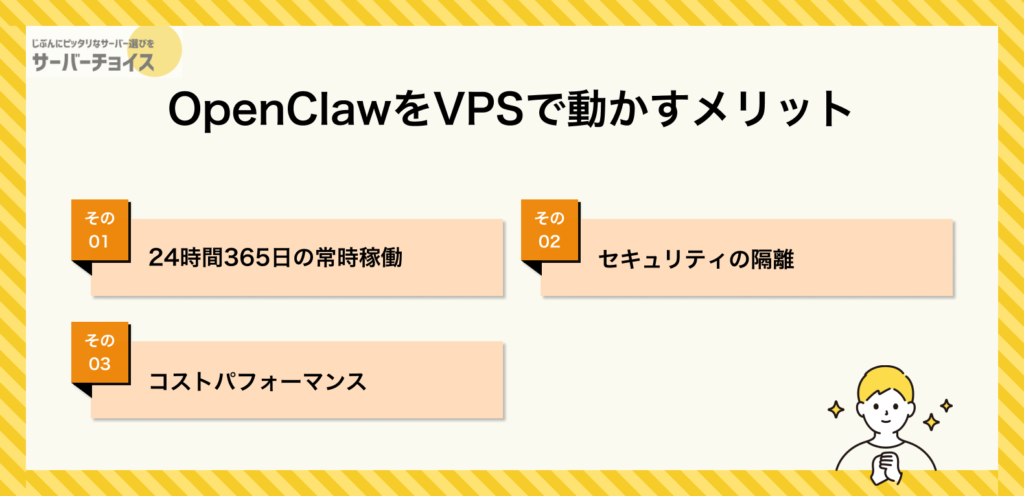
OpenClawはローカルPCでも動作しますが、VPSで運用することで得られるメリットがいくつかあります。ここでは、ローカルPC・Mac Mini・VPSの3つの選択肢を比較しながら解説します。
1. 24時間365日の常時稼働
ローカルPCでOpenClawを動かす場合、PCをスリープにしたり電源を切ったりすると、OpenClawも停止してしまいます。
メール監視やスケジュール管理といったHeartbeat機能は、OpenClawが起動している間しか動作しません。
VPSなら、サーバーが24時間365日稼働しているため、深夜や外出中でもOpenClawが自動でタスクをチェックし続けます。
「朝起きたら、夜中に届いた緊急メールの要約がDiscordに届いていた」といった使い方が可能になります。
2. セキュリティの隔離
OpenClawはファイル操作やターミナルコマンドの実行が可能なため、ローカルPCで動かすと、個人の写真や仕事の書類など、PC上のあらゆるデータにアクセスできる状態になります。
VPSであれば、普段使いのPCとは完全に分離された環境でOpenClawを動かせます。万が一OpenClawが予期しない動作をしても、影響はVPS内に限定されます。
さらにDocker環境を併用すれば、サンドボックス化してリスクをより小さく抑えることも可能です。
3. コストパフォーマンス
VPSは月額1000円前後から利用できます。
電気代やPCの消耗を考慮すると、ローカルPCを24時間稼働させるよりもVPSの方がコスト面で有利になるケースも少なくありません。
Mac Miniで自宅サーバーという選択肢も
VPS以外にも、Mac Miniを自宅サーバーとしてOpenClawを常時稼働させる方法が話題になっています。
Mac Miniは小型で省電力なため、24時間稼働の自宅サーバーとして向いています。
一度購入すればランニングコストは電気代(月数百円程度)のみで済むため、長期的にはVPSよりコストを抑えられる可能性があります。
ただし、初期費用が数万円以上かかる点や、ネットワーク設定・セキュリティ対策を自分で管理する必要がある点は、ハードルが高いと感じる方もいるでしょう。
まずはVPSで手軽にOpenClawの常時稼働を試してみて、本格的に使い込むようになってからMac Miniの導入を検討するのがおすすめです。
ローカルPC / Mac Mini / VPS 比較表
3つの選択肢を比較すると、以下のようになります。
| 項目 | ローカルPC | Mac Mini(自宅サーバー) | VPS |
|---|---|---|---|
| 常時稼働 | △(PC起動中のみ) | ○(24時間) | ○(24時間) |
| セキュリティ | △(個人データと同居) | △(自己管理) | ○(隔離環境) |
| Heartbeat | △(PC起動中のみ) | ○(常時監視) | ○(常時監視) |
| 初期費用 | なし | 高い(数万円〜) | なし |
| ランニングコスト | 電気代 | 電気代(月数百円程度) | 月額数百円〜 |
| セットアップ | 簡単 | やや必要 | やや必要 |
| 性能 | PC依存 | Mac Miniのスペック固定 | プランで選択可能 |
| 気軽さ | ○ | △(購入が必要) | ○(すぐ始められる) |
初期費用ゼロですぐに始められる点と、セキュリティ面での隔離を考えると、VPSが総合的にバランスの取れた選択肢と言えます。
OpenClawにおすすめのVPS
OpenClawをVPSで動かすにあたって、どのサービスを選べばよいのか迷う方も多いでしょう。ここでは、VPS選びのポイントとおすすめのサービスを紹介します。
VPSの選び方
OpenClaw用のVPSを選ぶ際は、以下のポイントを確認しましょう。
- メモリ容量:2GB以上が必要、4GB以上で安定した運用が可能
- OpenClawテンプレートの有無:テンプレート対応なら初期設定が大幅に楽になる
- 料金体系:月額固定か時間課金か、無料枠があるか
- サポート体制:日本語サポートの有無
OpenClawはCPUよりもメモリ容量が重要です。安定して運用するには、4GB以上のプランを選ぶことをおすすめします。
おすすめVPS比較表
2026年2月時点で、OpenClawに対応している主要なVPSサービスは以下のとおりです。
| VPS | 月額(税込) | メモリ | 特徴 |
|---|---|---|---|
| XServer VPS | 1,359円~ | 6GB | OpenClawアプリイメージ対応 |
| ConoHa VPS | 1,353円~ | 4GB | スタートアップスクリプト対応、時間課金可能 |
| シンVPS | 840円~ | 4GB | OpenClawアプリイメージ対応 |
| KAGOYA CLOUD VPS | ~1,760円 | 4GB | 日額課金対応 |
いずれのサービスもOpenClawの簡単セットアップに対応しており、コマンド操作に不慣れな方でも導入しやすくなっています。
XServer VPSの特徴
XServer VPSは、2026年2月6日よりOpenClawのアプリイメージを提供しています。
申し込み時に「OpenClaw」を選択するだけで、Docker環境とOpenClawが自動でインストールされます。
注目すべきは、無料お試しプランの存在です。4GB RAM / 3 vCPU / 30GB SSDという、OpenClawの運用に十分なスペックを無料で利用できます。
まずは費用をかけずに試してみたい方には、うってつけのプランです。
本格的に運用する場合は、2GBプラン(月額990円)以上を選ぶとよいでしょう。高性能なNVMe SSDを搭載しており、処理速度にも定評があります。
| プラン | 月額(税込) | メモリ | vCPU | SSD |
|---|---|---|---|---|
| 無料お試し | 0円 | 4GB | 3コア | 30GB |
| 2GBプラン | 990円 | 2GB | 3コア | 50GB |
| 4GBプラン | 1,890円 | 4GB | 4コア | 100GB |
ConoHa VPSの特徴
ConoHa VPSは、2026年2月5日よりOpenClawのスタートアップスクリプトを提供しています。サーバー作成時にスクリプトを選択するだけで、OpenClawの実行環境が自動で構築されます。
ConoHa VPSの魅力は、時間課金に対応している点です。「まずは数時間だけ試してみたい」という場合でも、使った分だけの支払いで済みます。気軽にOpenClawを体験したい方に向いています。
個人利用で同時接続が4人以下であれば、2GBプラン(月額657円~)で十分です。小規模チームで5〜10人の同時接続を想定する場合は、4GBプラン(月額1,353円~)がおすすめです。
| プラン | 月額(税込) | メモリ | vCPU | SSD |
|---|---|---|---|---|
| 2GBプラン | 770円 | 2GB | 3コア | 100GB |
| 4GBプラン | 1,760円 | 4GB | 4コア | 100GB |
| 8GBプラン | 3,520円 | 8GB | 6コア | 100GB |
XServer VPSでOpenClawをセットアップする手順
ここでは、XServer VPSを例に、OpenClawのセットアップ手順を解説します。アプリイメージを利用するため、コマンド操作は最小限で済みます。
VPSサーバーの契約
VPSの契約がまだの方は以下の手順で申し込みができます。
【4月16日17:00まで】月額792円~!最大20%OFFキャンペーン
Xserver VPSの公式サイトはこちらXServer VPSの場合は、公式サイトの「お申し込みはこちら」をクリックしてください。
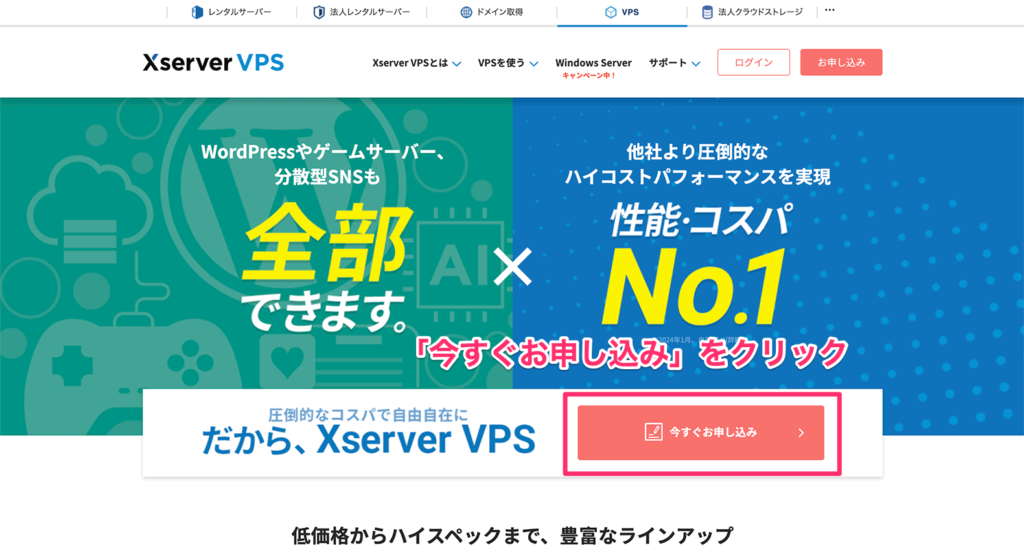
すでにXServerアカウントを持っている方は「ログイン」、初めて申し込む方は「すぐにスタート!新規お申込み」をクリックしてください。
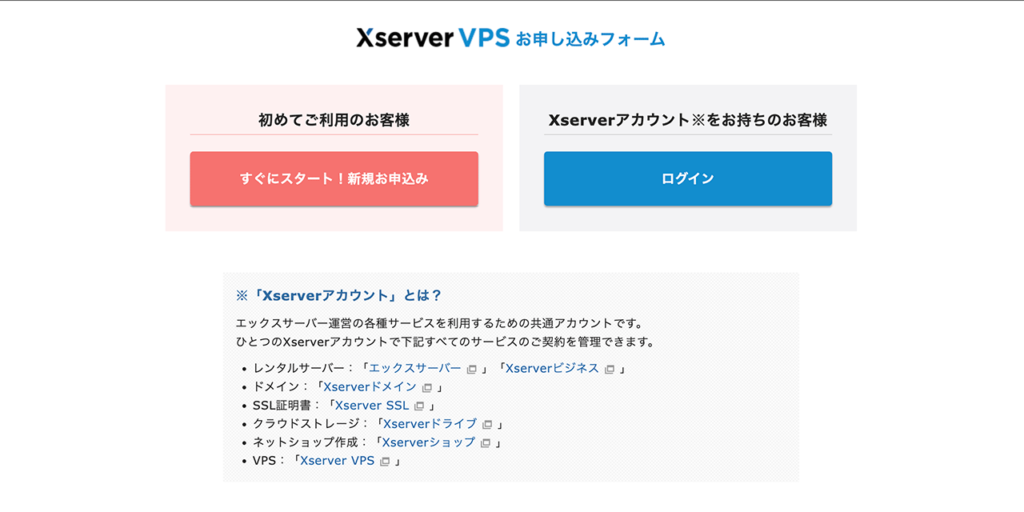
申し込みフォームが表示されます。
お客様情報を入力する
XServerアカウントを作成するために、お客様情報を入力します。
必要項目を入力しましょう。
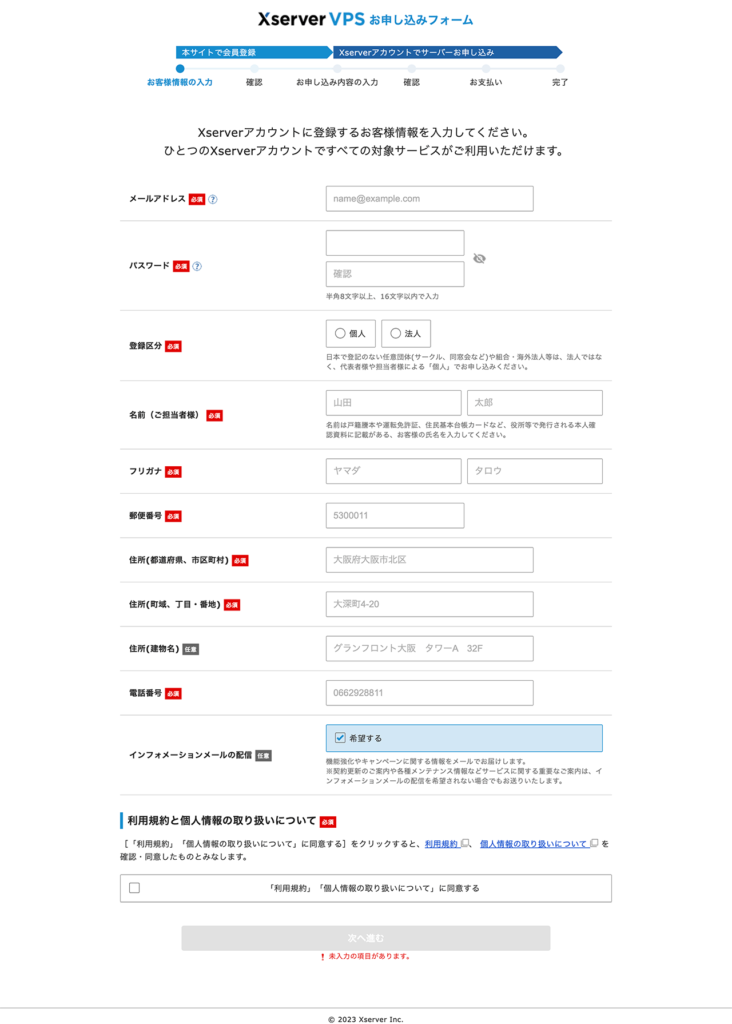
入力が完了したら、「次へ進む」をクリックしてください。
続いて、本人認証のために確認コードがメールで送られます。
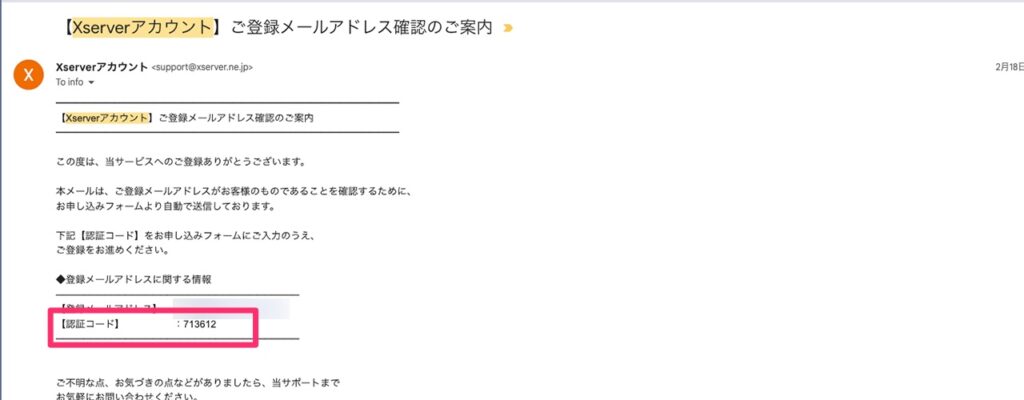
メールを確認して、確認コードを入力しましょう。
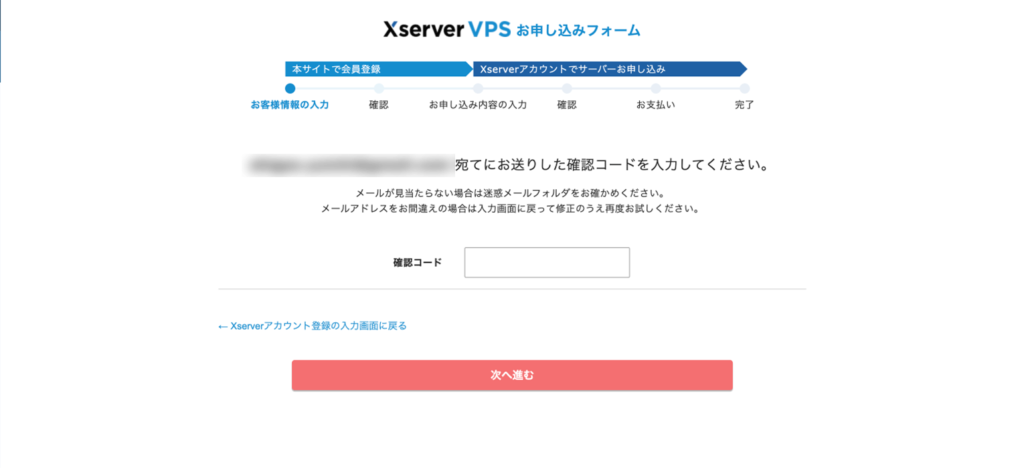
最後に入力内容を確認して、問題がなければ「この内容で登録しサーバー申し込みへ進む」をクリックします。
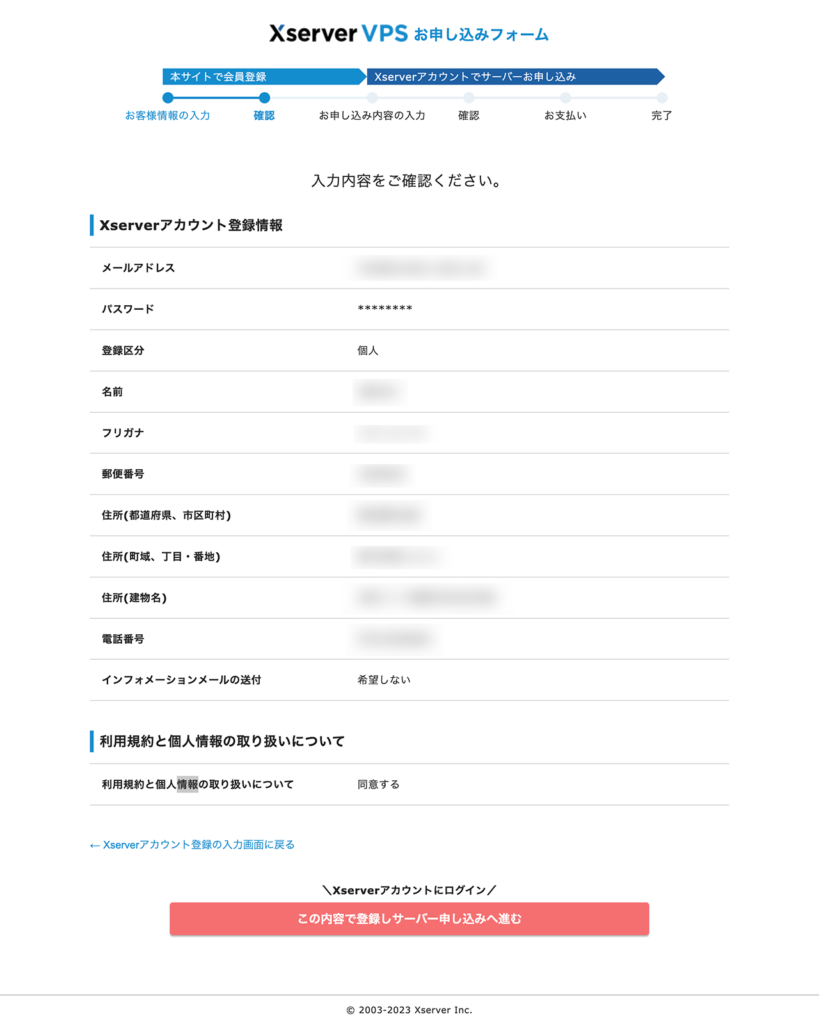
これでXServerアカウントの作成は完了です。
お申し込み内容を入力する
続いて、VPSの申し込みをします。
こちらも必要項目を入力していきます。
「イメージタイプ」は「OpenClaw」を使用します。
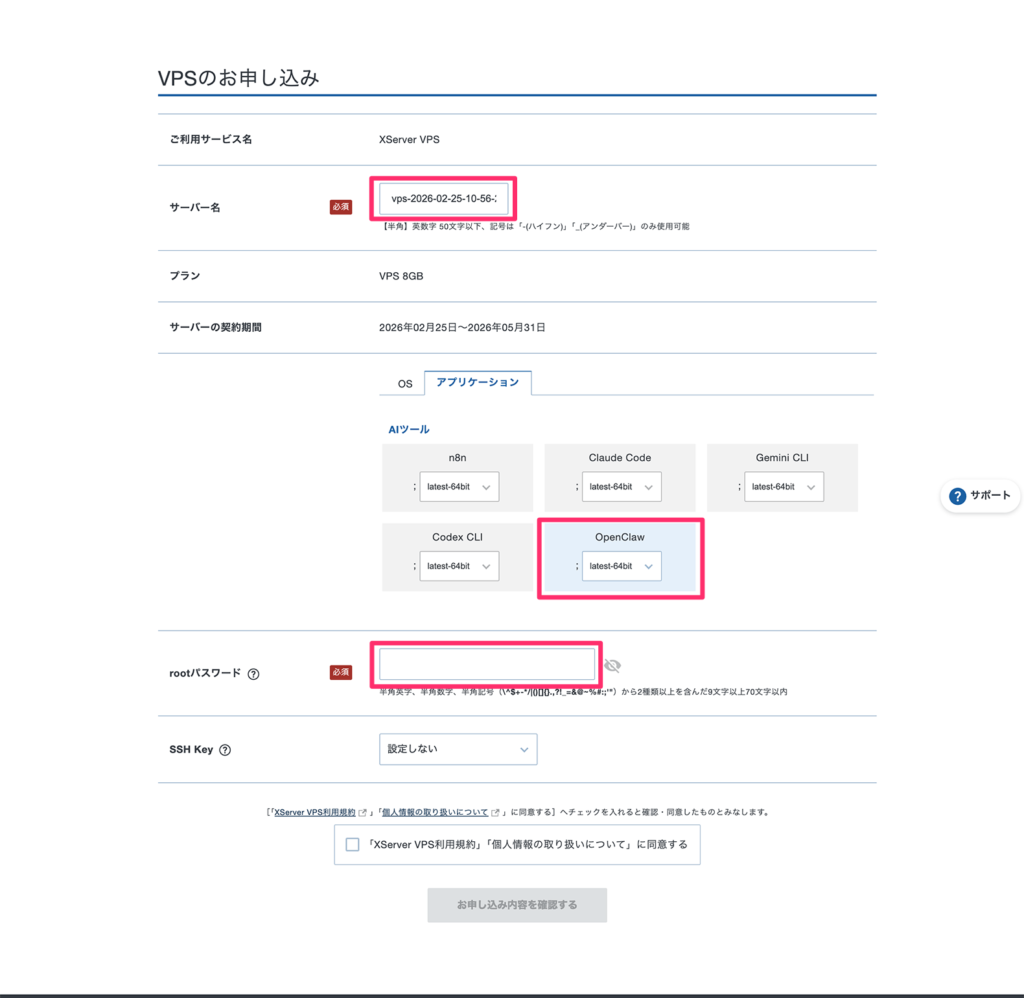
入力が完了したら、「お申し込み内容を確認する」をクリックしてください。
確認画面で申し込み内容を確認します。
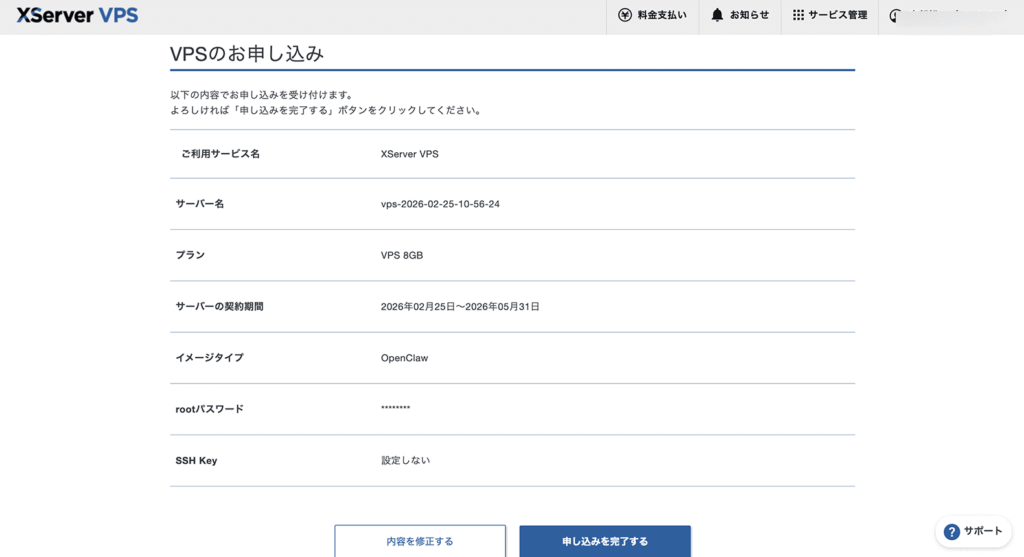
問題がなければ、「お支払いへ進む」をクリックしてください。
お支払い情報を入力する
支払い設定を行います。
XServer VPSではクレジットカード決済とあと払い(ペイディ)に対応しています。
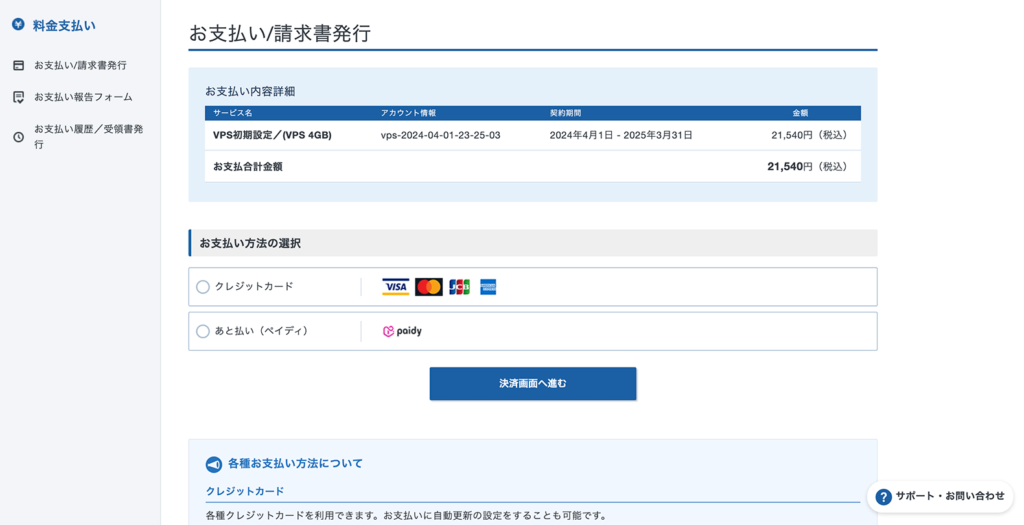
支払い方法を選択して、「決済画面へ進む」をクリックします。
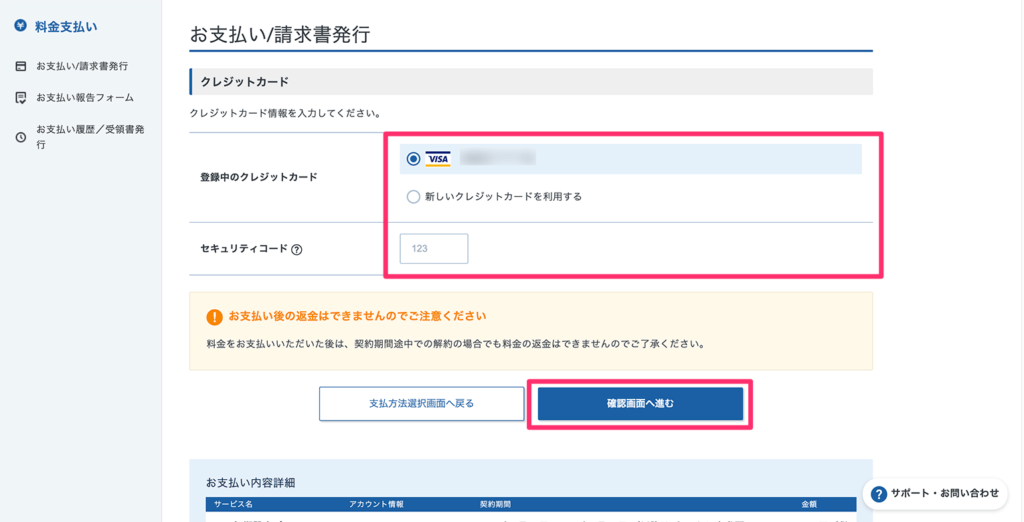
クレジットカード情報を入力して、「確認画面へ進む」をクリックしてください。
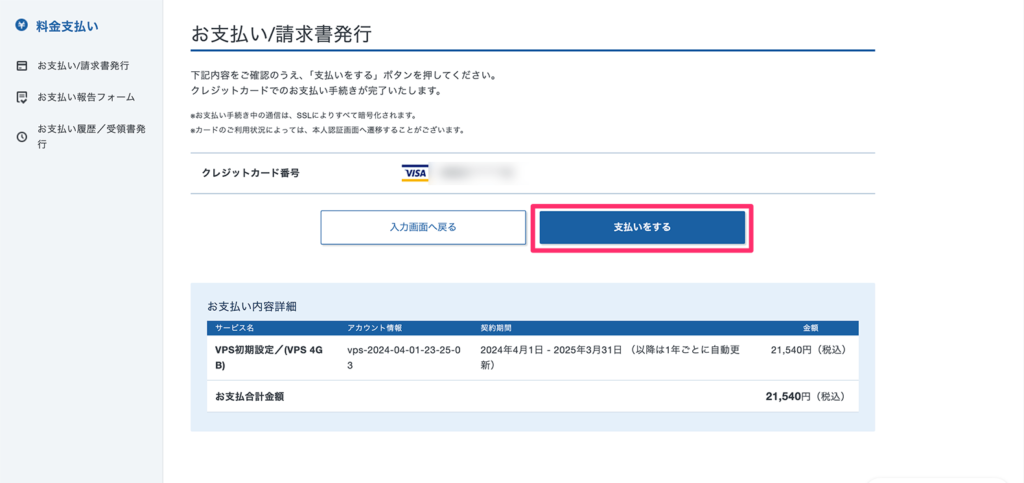
内容を確認して、問題がなければ「支払いをする」をクリックしてください。
これでXServer VPSの申し込みは完了です。
ポートの解放設定を行う
申し込みが完了したら、ポートの解放設定を行います。
XServer VPSではポートの解放設定をVPSパネルの「パケットフィルター設定」で行います。9
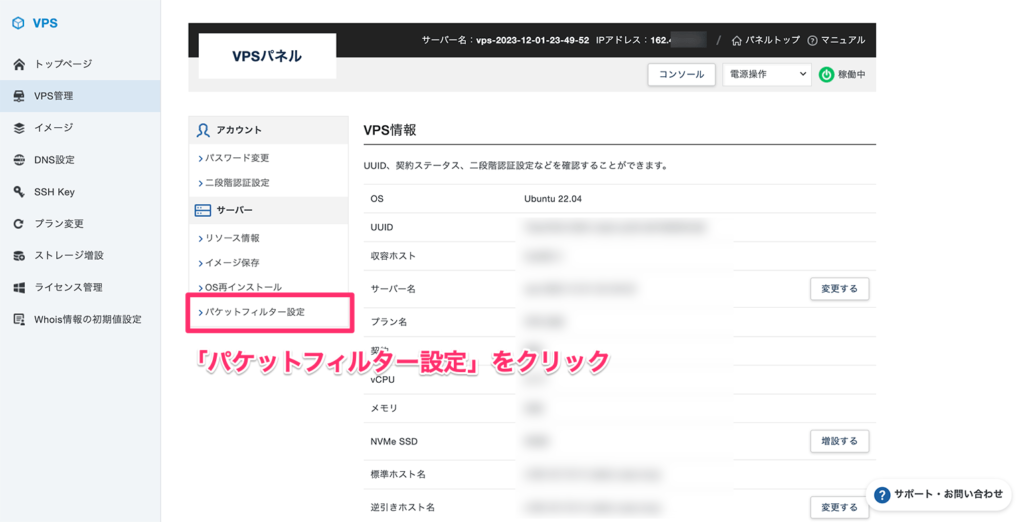
パケットフィルター設定が「ONにする(推奨)」になっていることを確認してください。
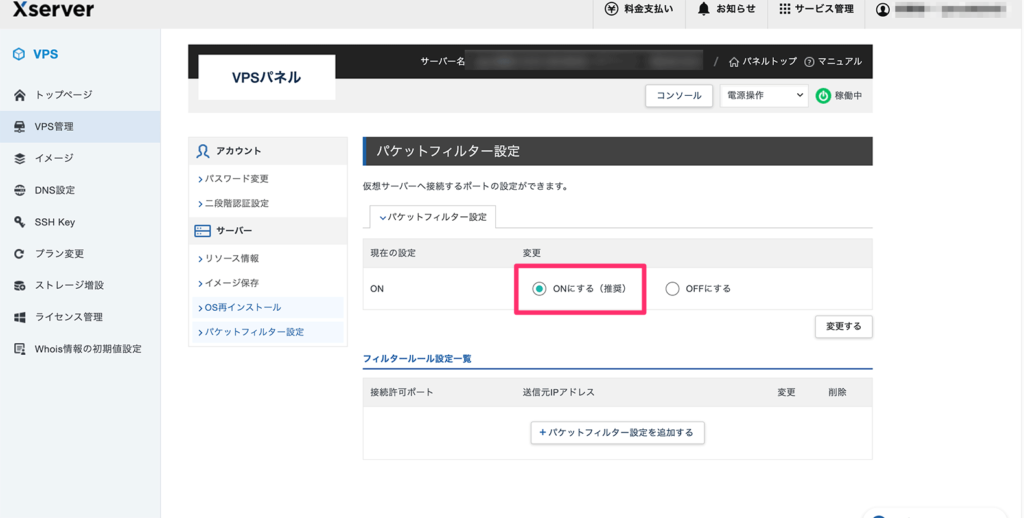
「パケットフィルター設定を追加する」をクリックして「SSH」を追加してください。
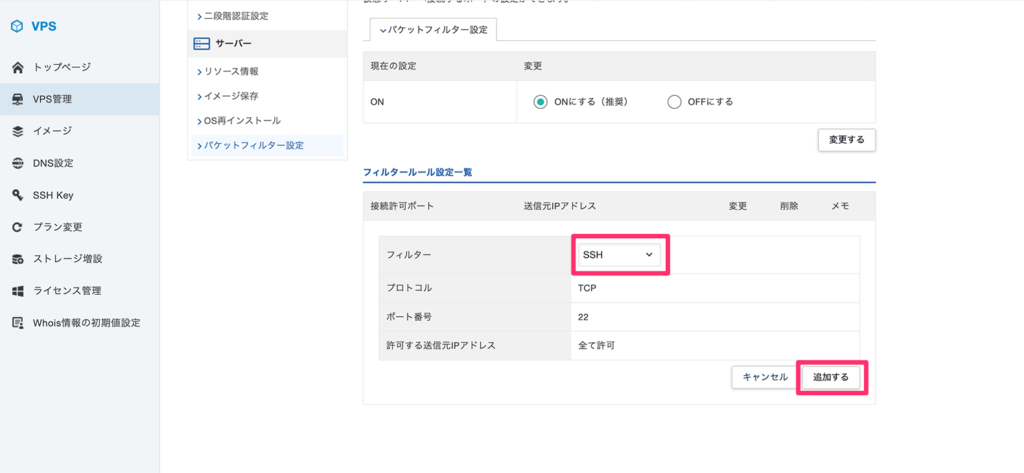
これでポートの解放設定は完了です。
LLMのAPIキーを取得・設定する
OpenClawが利用するLLM(大規模言語モデル)のAPIキーを取得します。
ここでは、主要な3つのサービスのAPIキー取得手順を紹介します。すべてのサービスに登録する必要はなく、利用したいLLMを1つ以上設定すれば動作します。
- OpenAI Platform(https://platform.openai.com/)にアクセス
- アカウントを作成、またはログイン
- 左メニューから「API keys」を選択
- 「Create new secret key」をクリック
- 任意の名前を付けて「Create secret key」をクリック
- 表示されたAPIキー(
sk-で始まる文字列)をコピースト
OpenAI APIは従量課金制です。
利用前にクレジットのチャージが必要です。「Billing」→「Add payment details」から支払い方法を登録し、「Add to credit balance」でチャージしてください。
チャットツールでBot/トークンを用意
OpenClawとチャットツールを連携するためにチャットツールにBotを用意します。
今回はOpenClawをDiscordから操作するために、Discord Botを作成して連携します。
まずは、Discord Developer Portalにアクセスしてください。
「New Application」をクリックしてアプリケーションを作成します。
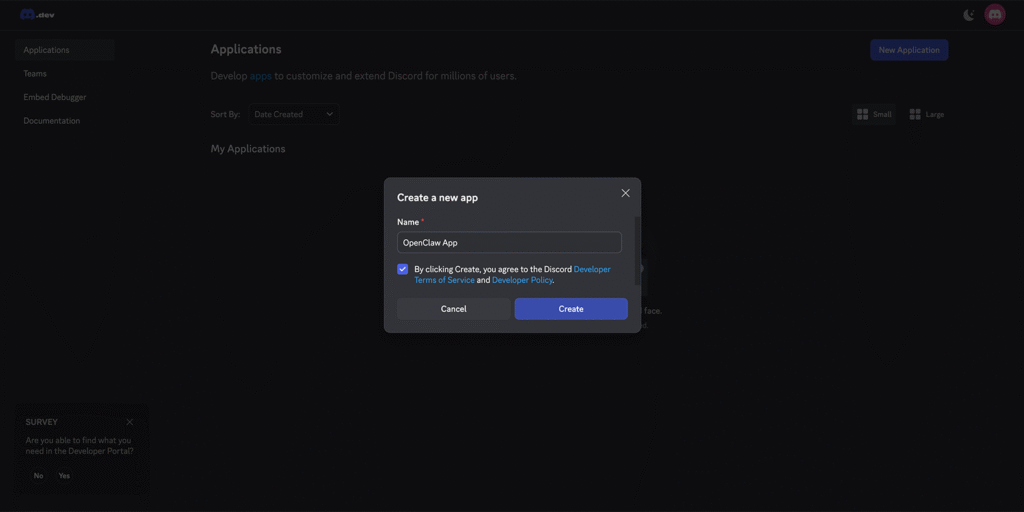
「Bot」メニューを選択し、「Token」欄の「Reset Token」ボタンをクリックします。
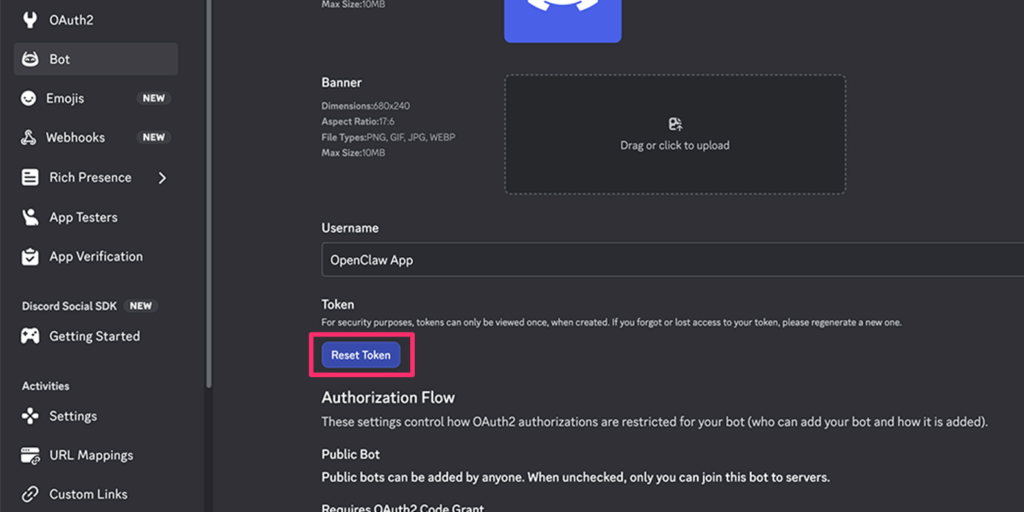
表示されたトークンをどこかにコピーしておいてください。後ほどOpenClawとの連携で使用します。
「Privileged Gateway Intents」の「Message Content Intent」をONにし、下部に表示される、「Save Changes」をクリックしてください。
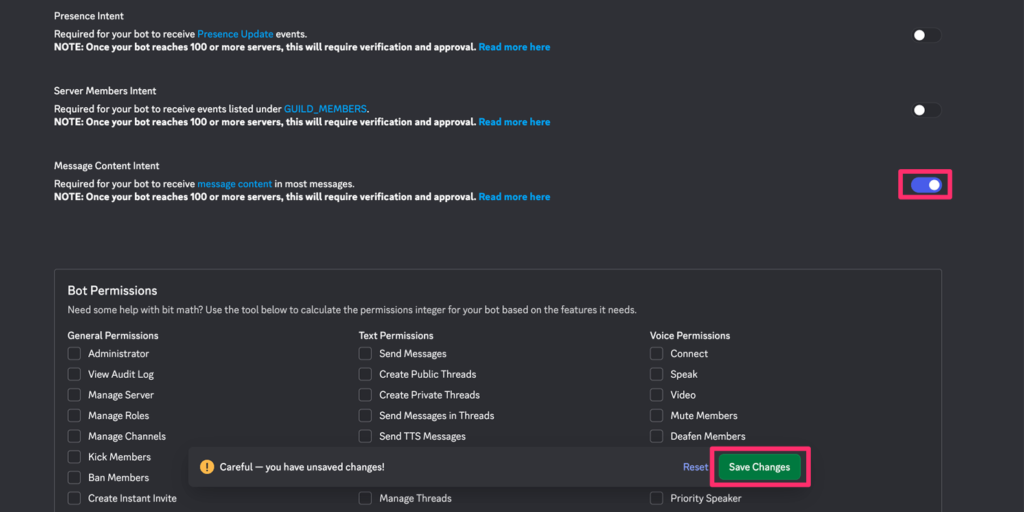
メニューの「OAuth2」を選択し、「OAuth2 URL Generator」欄のbotにチェックを入れてください。
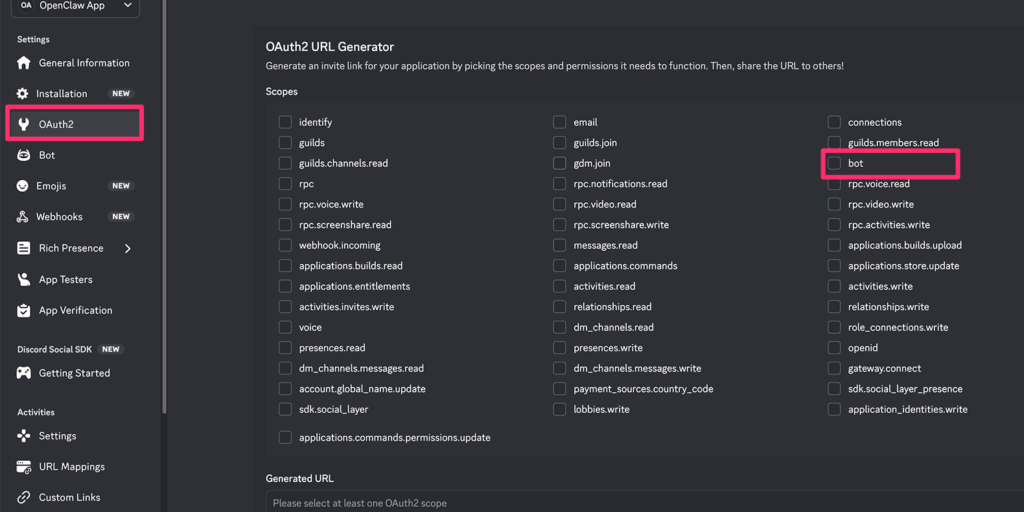
「Generated URL」に表示されるURLをコピーし、ブラウザの新しいタブで開いてください。

botを招待したいサーバーを選択して、「認証」をクリックします。
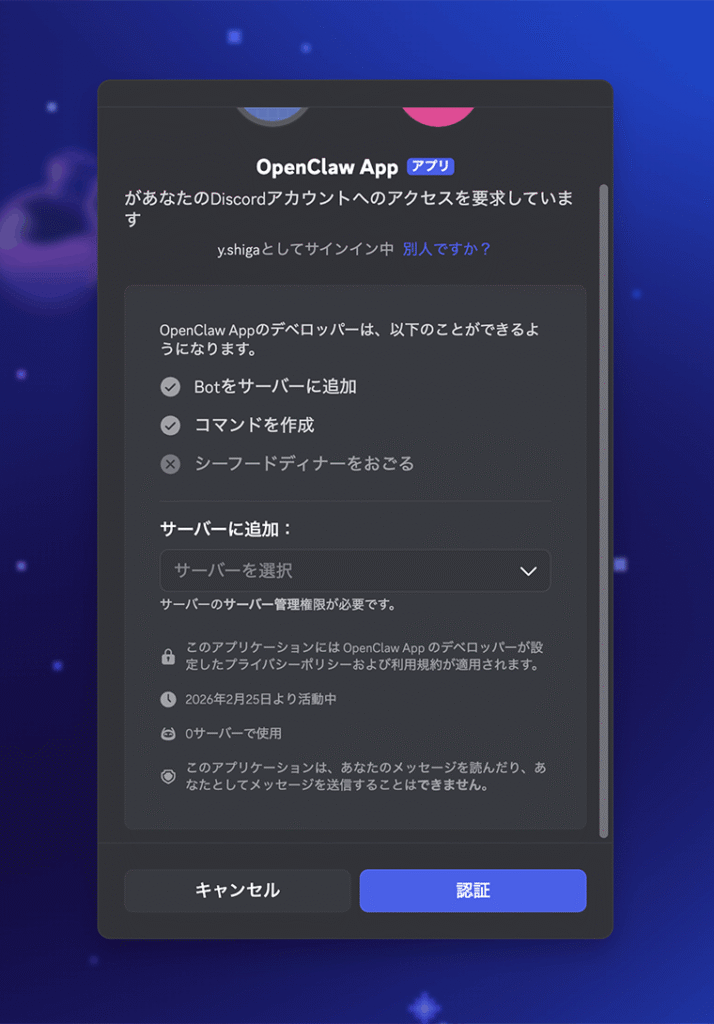
これOpenClaw用のBotを作成することができました。
SSHでサーバーに接続
続いて、VPSに入って作業を行います。サーバーにログインするために、SSH接続を行います。
WindowsならPowerShellやコマンドプロンプト、macOSやLinuxならターミナルを開き、次のコマンドでサーバーに接続します。
ssh root@{IPアドレス}パスワードの入力が求められるので、VPS契約時に設定した「rootパスワード」を入力してログインしてください。
VPSにSSH接続したら、まずシステムを最新状態に更新します。以下のコマンドを入力して、Enterを押してください。
apt update && apt upgrade -yOpenClawの初期設定を行う
SSH接続後、OpenClawの初期設定を進めます。アプリイメージを使用した場合、OpenClaw本体はすでにインストール済みです。
OpenClawにはオンボーディングウィザードが用意されていますので、ウィザードに沿って設定を進めます。
まずは以下のコマンドを実行してください。
openclaw onboard --install-daemonセキュリティに関する同意メッセージが表示されます。「Yes」を選択してください。

Onboarding modeを選択します。今回は「QuickStart」を選択しました。

LLMのプロバイダーを選択します。私は普段Claude Codeを利用していますので、「Anthropic」を選択しました。皆さんはお好きなLLMを選択してください。

認証方法を選択します。今回は上記でAPI keyを用意したので「Anthropic API key」にします。

API keyを入力します。

モデルを選択します。お好きなモデルを選択してください。

連携するチャットツールを選択します。私はDiscordを選択しました。

先ほどDiscordのBotを作成した際にコピーして控えておいたDiscord Botのトークンを入力します。

Discordのチャンネルに対するアクセス権限を付与します。

権限の設定方法を選択することができます。
セキュリティのため、Botが反応するチャンネルを制限する「Channel Allowlist」の設定をしておくと、許可したチャンネル以外からの操作を拒否できます。

OpenClawに対してアクセス権を付与するサーバー名とチャンネル名を「サーバー名/チャンネル名」の形式で入力してください。

skillsの設定ができます。今回は一旦Noにしました。お好みで設定してください。

OpenClawの初回起動時に、初期設定を行うかどうかを選択します。今回は後ほど設定することにしました。

タブ補完機能を有効化するか聞かれます。今回は有効化しました。

これ初期設定は完了です。
あとはDiscordからOpenClawを連携したBotにメンションすることでチャットツールから対話することができます。
動作確認
セットアップが完了したら、動作確認を行いましょう。
Discordからメッセージを送信
Botを招待したDiscordサーバーのチャンネルで、OpenClawにメッセージを送信します。例えば、以下のような指示を試してみてください。
今日の東京の天気を教えて
サーバーのディスク使用量を確認して
https://example.comの内容を要約して
OpenClawから応答が返ってくれば、セットアップは完了です。
Heartbeat機能の確認
Web UIダッシュボードでHeartbeatの設定を確認し、定期実行タスクが正しく動作しているかチェックしてください。
OpenClawの基本的な使い方
OpenClawのセットアップが完了したら、実際に使ってみましょう。ここでは、メッセージアプリからの操作方法、Skillsの追加、Heartbeatの設定について解説します。
メッセージアプリから操作する
OpenClawの操作は、Discord・Telegram・Slack・WhatsAppなどのメッセージアプリを通じて行います。特別なコマンドを覚える必要はなく、普段の会話と同じように自然言語で指示を送るだけです。
例えば、Discordで以下のようなメッセージを送信してみてください。
受信メールを確認して、重要なものがあれば教えて
〇〇のWebサイトを開いて、最新のニュースを3つまとめて
サーバーのメモリ使用率を確認して
明日の予定をカレンダーから確認して
OpenClawはメッセージの内容を理解し、Webブラウジングやコマンド実行などの適切なアクションを自動で判断・実行します。結果はメッセージアプリ上に返答として表示されます。
また、OpenClawは過去の会話やユーザーの好みを記憶する「永続メモリ」を備えています。使い続けるほど、ユーザーに合わせたパーソナライズされた応答が得られるようになります。
Skillsを追加する
OpenClawには、機能を拡張するための「Skills(スキル)」システムが用意されています。
標準で50以上のスキルが付属しており、さらにMoltDirectoryなどのコミュニティディレクトリには500以上のスキルが公開されています。
スキルの有効化手順
- Web UIダッシュボード(http://localhost:18789)にアクセス
- 「Skills」セクションを開く
- 利用したいスキルを選択して有効化
人気のスキル例
| スキル | 概要 |
|---|---|
| Calendar | Googleカレンダーとの連携、予定の確認・作成 |
| メールの送受信、フィルタリング | |
| File Manager | ファイルの整理・バックアップ |
| Web Search | Web検索と結果の要約 |
| Todoist | タスク管理アプリとの連携 |
| Smart Home | スマートホームデバイスの操作 |
スキルを追加することで、OpenClawの活用範囲は大きく広がります。まずは普段よく使う機能に関連するスキルから導入してみるとよいでしょう。
Heartbeatを設定する
Heartbeat機能を使うと、OpenClawがユーザーの指示を待たずに、定期的にタスクを自動実行します。VPS環境ではOpenClawが24時間稼働しているため、Heartbeatの真価を発揮できます。
設定方法
Heartbeatの実行間隔は、OpenClawの設定ファイルで調整します。
全エージェント共通のデフォルト間隔を設定する場合は、以下のように記述します。
agents.defaults.heartbeat.every = "30m"特定のエージェントごとに個別の間隔を設定することも可能です。0m を指定するとHeartbeatを無効にできます。
活用例
Heartbeat機能の具体的な活用例をいくつか紹介します。
- メール監視:30分ごとに受信トレイをチェックし、緊急メールをDiscordに通知
- 価格監視:特定のECサイトの商品価格を1時間ごとにチェックし、値下げがあれば通知
- サーバー監視:5分ごとにサーバーのリソース状況を確認し、異常があればアラート
- 定期レポート:毎朝8時にニュースや天気をまとめてDiscordに投稿
Heartbeatの間隔を短くしすぎると、APIの利用料金が増加する点には注意してください。タスクの重要度に応じて、適切な間隔を設定しましょう。
OpenClawをVPSで運用する際のセキュリティ対策
OpenClawは強力な自律性を持つツールです。安全に運用するためには、適切なセキュリティ対策が欠かせません。ここでは、VPS環境でOpenClawを運用する際に押さえておきたいポイントを解説します。
APIキーの管理
OpenClawの設定ファイル(.env)には、LLMのAPIキーやDiscordのBot Tokenなど、機密性の高い情報が含まれています。これらが漏洩すると、不正利用や高額な請求につながる可能性があります。
以下の対策を行いましょう。
.envファイルのパーミッションを600に設定し、所有者のみが読み書きできるようにする- APIキーを他人に共有しない
- 不要になったAPIキーは速やかに削除・無効化する
- APIサービス側で利用上限(月額上限額など)を設定しておく
SSH接続のセキュリティ
VPSへのSSH接続は、サーバー管理の入口です。ここが突破されると、OpenClawだけでなくサーバー全体が危険にさらされます。
SSH鍵認証を設定する
パスワード認証よりも安全なSSH鍵認証を設定しましょう。
ローカルPCで鍵ペアを生成
ssh-keygen -t ed25519公開鍵をサーバーに転送
ssh-copy-id root@サーバーのIPアドレスサーバー側でパスワード認証を無効化
nano /etc/ssh/sshd_config以下の行を変更します。
PasswordAuthentication noSSHサービスを再起動
systemctl restart sshdrootログインの無効化
日常的な操作は一般ユーザーで行い、rootでの直接ログインは無効にすることをおすすめします。
PermitRootLogin noSSHポートの変更
デフォルトのポート22は攻撃対象になりやすいため、別のポート番号に変更することも有効な対策です。
Docker環境での隔離
Xserver VPSのアプリイメージを使用した場合、OpenClawはDocker環境内で動作します。Docker環境を活用することで、OpenClawの動作をホストOSから隔離できます。
安全に運用するためのポイントは以下のとおりです。
- 不要なボリュームマウントを避ける:ホストOSのディレクトリを必要以上にコンテナにマウントしない
- コンテナの権限を制限する:
--privilegedフラグは使用しない - コンテナのログを定期的に確認する:意図しない動作がないかチェック
アクセス制限
OpenClawへの操作経路を制限することで、不正利用のリスクを軽減できます。
DiscordのChannel Allowlist
OpenClawのDiscord連携では、Botが反応するチャンネルを制限する「Channel Allowlist」を設定できます。すべてのチャンネルで反応する設定(オープンアクセス)は避け、専用チャンネルのみを許可しましょう。
Web UIへのアクセス制限
Web UIダッシュボード(ポート18789)は、外部に直接公開しないでください。前章で解説したSSHトンネリング経由でのみアクセスする運用が安全です。
VPSのファイアウォール設定で、ポート18789への外部アクセスをブロックしておくことをおすすめします。
不要なポートの閉鎖
VPSで開放するポートは、SSH(22番、または変更後のポート)のみに限定するのが理想です。使用しないポートは、ファイアウォールで明示的にブロックしてください。
# UFWを使用する場合の例
ufw default deny incoming
ufw allow ssh
ufw enable
トラブルシューティング
OpenClawをVPSで運用していると、思わぬトラブルに遭遇することがあります。ここでは、よくある問題と解決方法を紹介します。
Discordに応答しない場合
DiscordでメッセージをOpenClawに送信しても応答がない場合は、以下を確認してください。
Bot Tokenが正しいか確認
.envファイルに記述したBot Tokenが正しいか確認します。Discord Developer PortalでTokenを再生成し、設定ファイルを更新してみてください。
Message Content Intentが有効か確認
Discord Developer Portalで、Botの「MESSAGE CONTENT INTENT」が有効になっているか確認してください。この設定が無効だと、Botがメッセージの内容を読み取れません。
Channel Allowlistの設定を確認
Channel Allowlistに指定したチャンネルが正しいか確認してください。メッセージを送信しているチャンネルが許可リストに含まれていない場合、OpenClawは反応しません。
OpenClawが起動しない場合
OpenClawが正常に起動しない場合は、以下の項目を確認してください。
Node.jsのバージョンを確認
OpenClawはNode.js LTS(長期サポート版)で動作します。バージョンが古い場合は、以下のコマンドで更新してください。
nvm install "lts/*"
nvm alias default "lts/*"
メモリ不足を確認
VPSのメモリが不足していると、OpenClawが起動できない場合があります。以下のコマンドでメモリの使用状況を確認してください。
free -h空きメモリが極端に少ない場合は、不要なプロセスを停止するか、VPSプランのアップグレードを検討してください。
ログを確認
エラーの原因を特定するために、OpenClawのログを確認しましょう。
openclaw logsエラーメッセージが表示されている場合は、その内容をもとに対処してください。
APIエラーが出る場合
OpenClawからLLM APIへのリクエストがエラーになる場合は、以下の原因が考えられます。
APIキーの有効性を確認
APIキーが正しく設定されているか、有効期限が切れていないか確認してください。各サービスの管理画面でAPIキーのステータスを確認できます。
レートリミットを確認
短時間に大量のリクエストを送信すると、APIのレートリミット(利用制限)に達することがあります。Heartbeatの実行間隔が短すぎないか見直してください。
残高・クレジットを確認
APIサービスの残高やクレジットが不足していると、リクエストが拒否されます。各サービスの管理画面で残高を確認し、必要に応じてチャージしてください。
メモリ不足になる場合
運用中にメモリ不足が発生する場合は、以下の対策を試してください。
スワップ領域を追加する
物理メモリが不足している場合、スワップ領域を追加することで一時的に対処できます。
fallocate -l 2G /swapfile
chmod 600 /swapfile
mkswap /swapfile
swapon /swapfile永続化するには、/etc/fstabに以下の行を追加します。
/swapfile swap swap defaults 0 0VPSプランをアップグレードする
スワップ領域の追加は応急処置です。頻繁にメモリ不足が発生する場合は、より上位のVPSプランへのアップグレードを検討してください。
それでも解決しない場合
上記の方法を試しても問題が解決しない場合は、以下を参考にしてください。
- 公式ドキュメント:https://docs.openclaw.ai を確認
- GitHubのIssues:同様の問題が報告されていないか検索
- 公式Discord:コミュニティや開発者に相談
よくある質問(FAQ)
OpenClawに関するよくある質問をまとめました。
- OpenClawは無料で使えますか?
-
OpenClaw自体は無料のオープンソースソフトウェアです。ただし、以下の費用が別途かかります。
- AI APIの利用料金:OpenAI、Google Geminiなど、利用するLLMのAPI料金
- VPSのサーバー代:Xserver VPSの無料お試しプランなら費用なしで始められます
API料金はリクエスト量に応じて変動します。Heartbeatの実行間隔やタスクの複雑さによって異なりますが、個人利用であれば月数百円〜数千円程度が目安です。
- OpenClawの読み方は?
-
「オープンクロー」と読みます。もともと「Clawdbot(クロードボット)」という名前でしたが、Anthropic社の商標に関する指摘を受けて「Moltbot」に改名。その後さらに「OpenClaw」へと変更されました。
- どのLLMに対応していますか?
-
OpenClawは、複数のLLMに対応しています。
- OpenAI(GPT-4o など)
- Google Gemini
- Anthropic Claude
- DeepSeek
- Qwen
- Ollama(ローカルLLM)
.envファイルに各サービスのAPIキーを設定するだけで切り替えられます。複数のLLMを同時に設定し、タスクに応じて使い分けることも可能です。 - スマホから操作できますか?
-
はい、可能です。OpenClawはDiscord、Telegram、WhatsApp、Slackなどのメッセージアプリを通じて操作します。これらのアプリはスマホ版が提供されているため、外出先からでもVPS上のOpenClawに指示を送れます。
VPSで24時間稼働させておけば、スマホからメッセージを送るだけで、いつでもどこでもAIエージェントを活用できます。
- VPSの推奨スペックは?
-
OpenClawのVPS運用に必要なスペックは、以下を目安にしてください。
レベル メモリ vCPU ストレージ 用途 最低限 2GB 1-2コア 20GB 軽い個人利用 推奨 4GB 2コア 40GB 安定した個人利用 本格運用 8GB以上 2コア以上 40GB以上 チーム利用・並行タスク CPUよりもメモリ容量を優先して選ぶことをおすすめします。
- ローカルPCとVPSの両方で使えますか?
-
はい、別々のインスタンスとして併用できます。例えば、以下のような使い分けが一般的です。
- ローカルPC:新しいSkillsやHeartbeatの設定をテスト
- VPS:テスト済みの設定で本番運用(24時間稼働)
それぞれ独立して動作するため、一方の設定変更がもう一方に影響することはありません。
まとめ
この記事では、自律型AIエージェント「OpenClaw」をVPSで24時間稼働させる方法を解説しました。
OpenClawは、チャットアプリから自然言語で指示を送るだけで、Webブラウジングやファイル操作、メール監視など様々なタスクを自律的に実行してくれるツールです。VPSで運用することで、以下のメリットが得られます。
- 24時間365日の常時稼働でHeartbeat機能をフル活用
- ローカルPCとは隔離された安全な環境で運用
- 初期費用ゼロ、月額数百円から手軽に始められる
Xserver VPSの無料お試しプランやConoHa VPSの時間課金を利用すれば、費用を抑えながらOpenClawのVPS運用を体験できます。
セキュリティ対策も忘れずに行いましょう。APIキーの管理、SSH鍵認証の設定、Docker環境での隔離、Channel Allowlistの設定など、基本的な対策を実施することで、安全に運用できます。
まずはXserver VPSの無料お試しプランでOpenClawを試してみてはいかがでしょうか。24時間働くAIエージェントが、日々のタスクを効率化してくれるはずです。