本ページはプロモーションが含まれています
2026年1月以降、Gmailの無料版では「他のアカウントのメールを確認(POP3)」機能が廃止され、独自ドメインメールをGmailで受信できなくなります。
この変更により、Google Workspaceへの移行を検討する方が増えています。
本記事では、ムームードメインで取得した独自ドメインをGoogle Workspaceで管理する方法を、初心者にも分かりやすく解説します。
2026年1月、GmailのPOPサポート終了で何が変わる?
Googleは2026年1月以降、Gmailの無料版でこれまで利用できていた一部の機能を廃止することを発表しました。この変更が、独自ドメインメールをGmailで管理していた多くのユーザーに影響を与えます。
無料Gmailでの独自ドメインメール受信ができなくなる
2026年1月以降、Gmail設定の「アカウントとインポート」→「他のアカウントのメールを確認(POP3)」機能が廃止されます。これにより、以下のような影響があります。
- 無料のGmailで独自ドメインメール(例:contact@yourdomain.com)を受信していたユーザーが影響を受ける
- 既に受信済みのメールは消えないが、2026年1月以降は新しいメールが届かなくなる
- Gmailify機能(外部メールアカウントにGmailの機能を適用するサービス)も同時に廃止
これまで、個人事業主やフリーランスの方々は、ムームードメインなどで取得した独自ドメインのメールを、使い慣れたGmailの画面で管理できていました。しかし、この変更により、新たな対策が必要となります。
POPサポート終了に対応する4つの方法
GmailのPOPサポート終了に対して、いくつかの代替手段が考えられます。それぞれのメリット・デメリットを比較してみましょう。
| 代替手段 | メリット | デメリット | おすすめ度 |
|---|---|---|---|
| メール転送 | 無料で利用可能 | タイムラグが発生する、転送設定が複雑 | ★★☆☆☆ |
| IMAPモバイルアプリ | 無料で利用可能 | ブラウザ版Gmailでは利用不可 | ★★☆☆☆ |
| 他のメールクライアント | 多機能で選択肢が豊富 | 使い慣れたGmail UIが使えない | ★★★☆☆ |
| Google Workspace | Gmail UIがそのまま使える、安定性が高い、ビジネス向け機能充実 | 月額料金が発生(680円〜) | ★★★★★ |
1. メールサーバーの転送機能でGmailに転送する
メール転送機能は無料で利用できますが、メールの到着にタイムラグが生じたり、転送先のメールボックス容量を圧迫したりします。
さらに重要な問題として、近年のGmailのセキュリティ強化により、外部のメールサーバーから転送されたメールがスパム扱いとして弾かれる可能性が高まっています。
これは、SPF(Sender Policy Framework)やDKIM(DomainKeys Identified Mail)などのメール認証技術により、転送メールが正規のメールとして認識されにくくなっているためです。
転送設定を誤ると重要なメールを見逃す可能性もあり、ビジネス用途では信頼性に欠ける選択肢といえます。
2. IMAPでモバイルアプリから確認する
IMAPでモバイルアプリから確認する方法もありますが、多くのビジネスパーソンが愛用しているブラウザ版のGmailでは利用できません。スマートフォンのみでメール管理を完結させるのは現実的ではないでしょう。
3. OutlookやThunderbirdなどの他のメールクライアントを使う
OutlookやThunderbirdなどの他のメールクライアントを使う選択肢もありますが、長年使い慣れたGmailのインターフェースや検索機能、ラベル管理などが使えなくなることは大きなデメリットです。
4. Google Workspaceを利用する
これらの選択肢を総合的に考えると、Google Workspaceへの移行が最も合理的な解決策といえます。
月額料金は発生しますが、使い慣れたGmailの画面で独自ドメインメールを管理でき、Googleドライブやカレンダーなどのビジネスツールも利用できます。
Google Workspaceをムームードメインから申し込むメリット
ムームードメインでは、2025年2月からGoogle Workspaceの提供を開始しました。他のドメイン事業者と比べて、設定の簡単さと料金面で大きなメリットがあります。
Google Workspaceの設定が楽
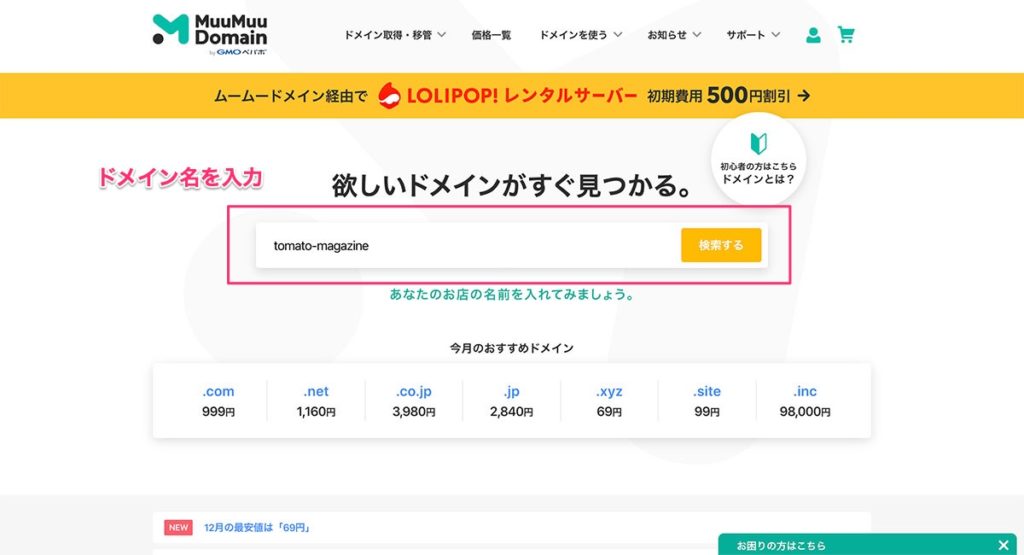
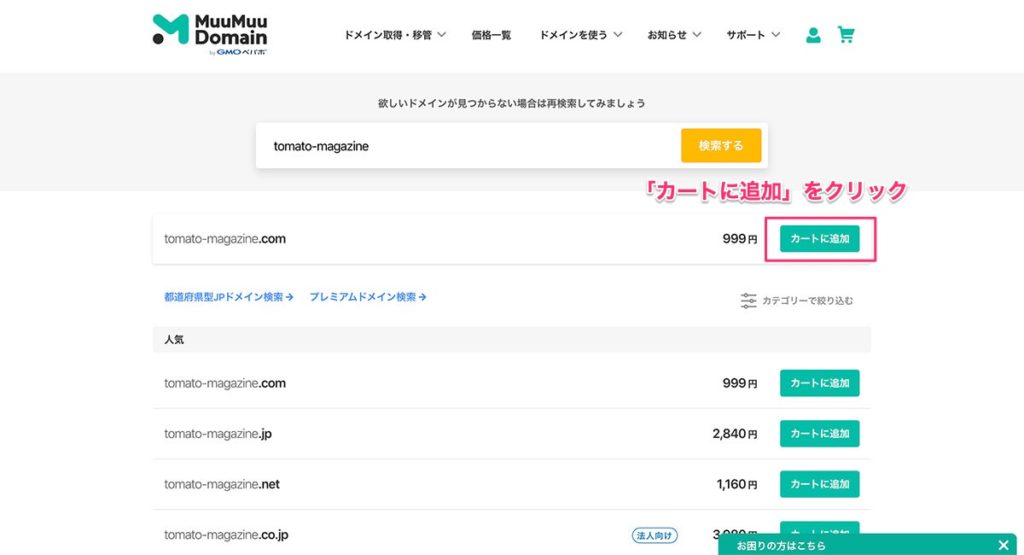
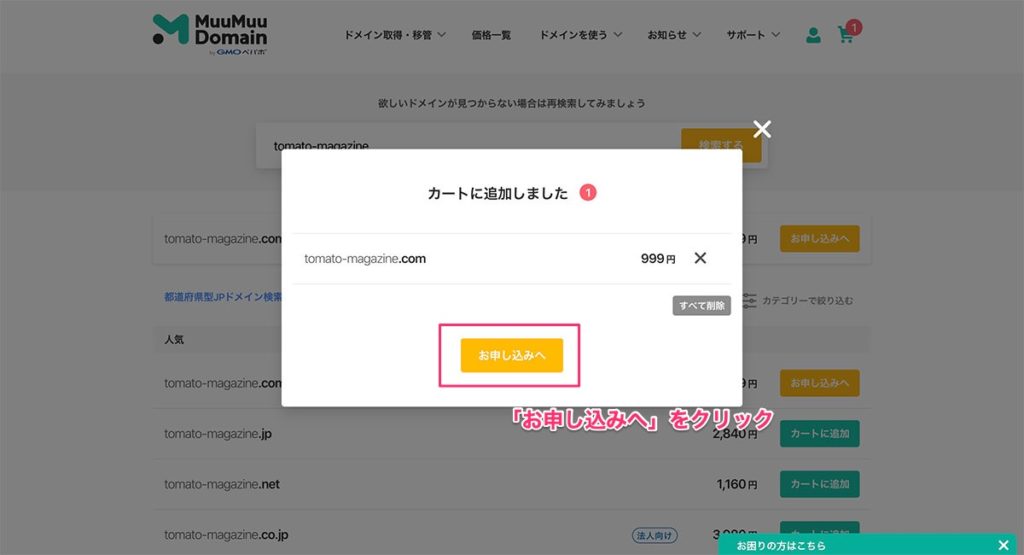
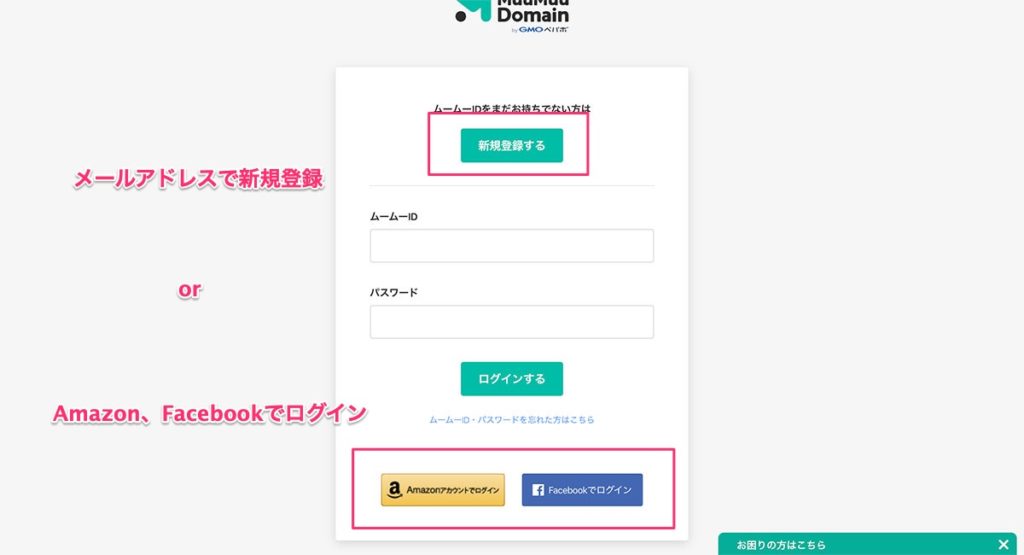
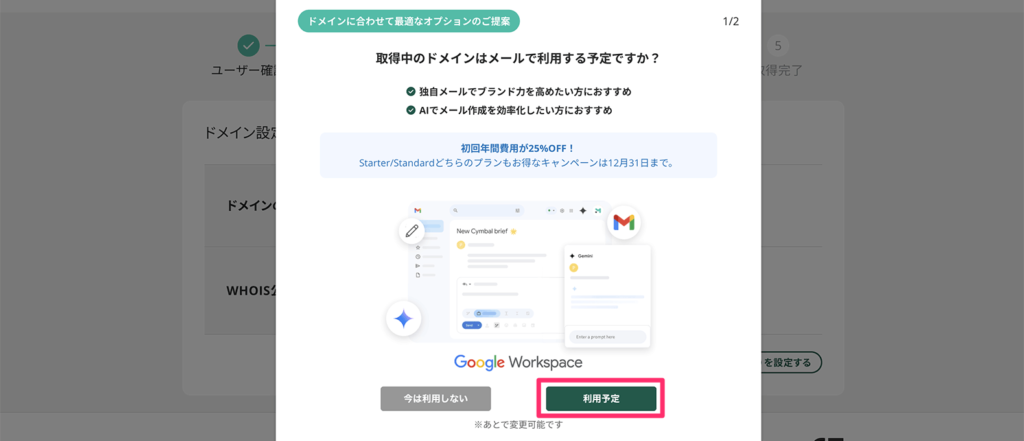
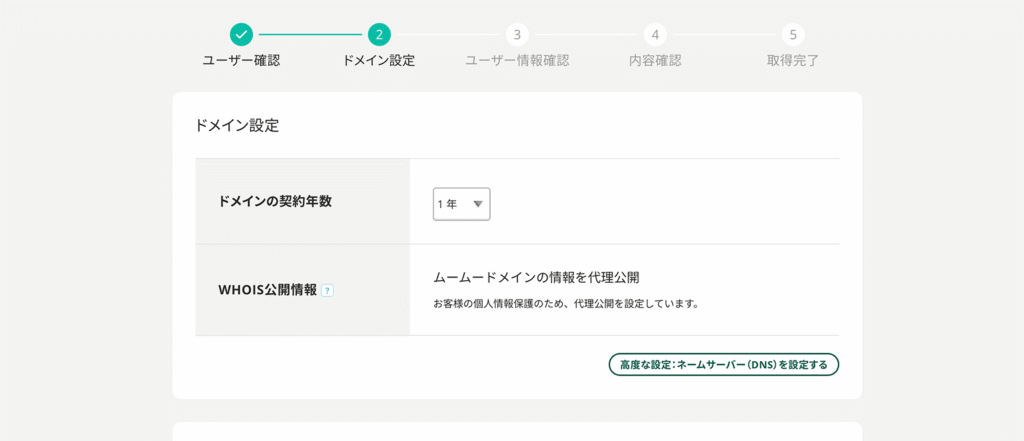
ムームードメイン経由でGoogle Workspaceを契約すると、ドメイン取得からGoogle Workspaceの利用開始までがワンストップで完結します。
従来、他のドメイン事業者でドメインを取得してからGoogle Workspaceを契約する場合、複雑なDNS設定(MXレコード、TXTレコード)を手動で行う必要がありました。
しかし、ムームードメインでは、取得したドメインが自動的にGoogle Workspaceと連携され、複雑な初期設定が不要になります。
また、既にムームードメインでドメインを管理している方も安心です。
コントロールパネルから「Google Workspaceを申し込む」ボタンをクリックし、ドメインを選択して必要情報を入力するだけで、簡単にGoogle Workspaceを導入できます。
Google Workspaceが割引料金で契約できる
ムームードメインからGoogle Workspaceを申し込むと、通常料金よりも割引された価格で利用できます。
通常、Google Workspaceを公式サイトから直接契約する場合、Business Starterプランは月額816円(税込)です。
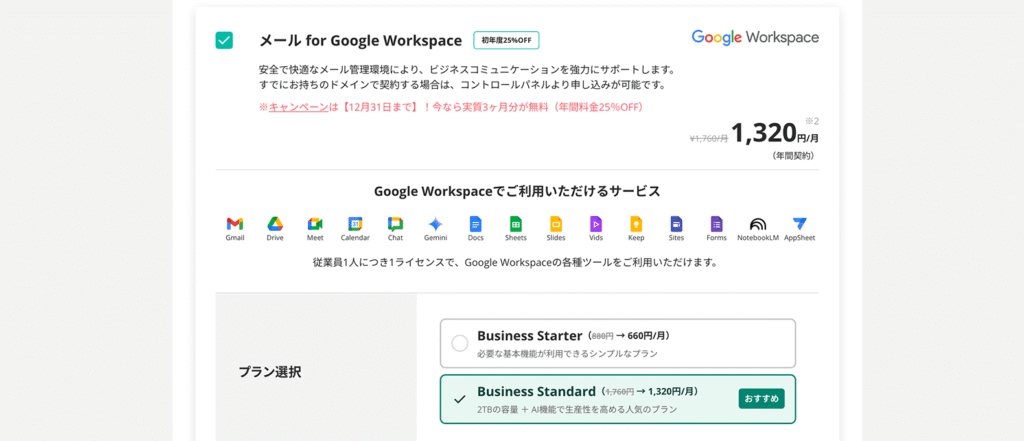
しかし、ムームードメインから申し込むと、25%OFFの月額660円(税込)で利用できます。
機能面では公式サイトから契約する場合と全く同じで、Gmailの独自ドメインメール、Googleドライブ(30GB)、Googleカレンダー、Google Meetなど、すべてのサービスが利用できます。

ムームードメインからGoogle Workspaceを利用する手順
ムームードメインとGoogle Workspaceを組み合わせて独自ドメインメールを使い始めるまでの全体の流れを把握しましょう。各ステップの所要時間も記載していますので、作業の目安にしてください。
ムームードメイン経由でGoogle Workspaceを申し込むとMXレコードはTXTレコードなどDNS周りに設定を自動で行なってくれますが、あらかじめDNS設定を「ムームーDNS」にしておく必要があります。
1つのドメインで「ロリポップ!」などGMOペパボ社で提供しているサービスを複数運営したり、他社サービスと併用して運営できるようになる機能です。
ムームードメイン経由でGoogle Workspaceを利用する場合、ドメイン側でDNS設定を行う必要があるため、GMOペパボ社で提供しているサービスを利用している方も他社サービスを利用している方もどちらも「ムームーDNS」に設定する必要があります。
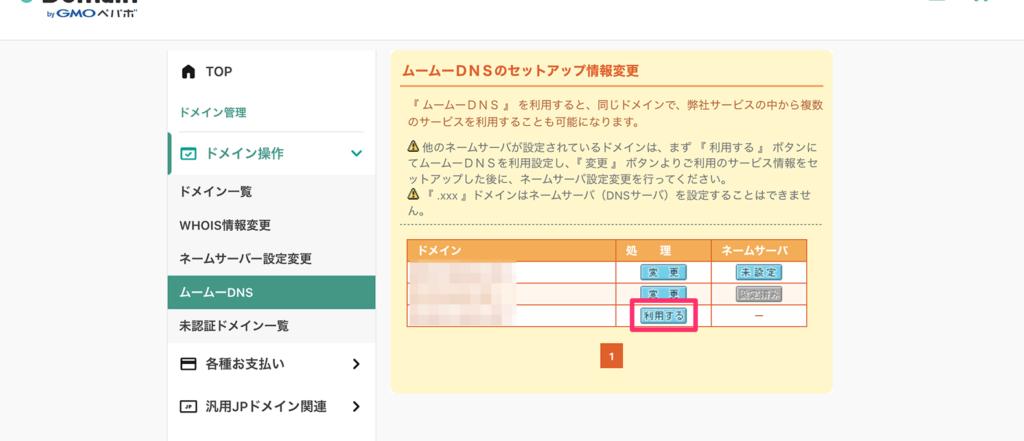
コントロールパネルにログインして、「ドメイン操作」→「ムームーDNS」からGoogle Workspaceで利用したい独自ドメインの「利用する」をクリックしてください。
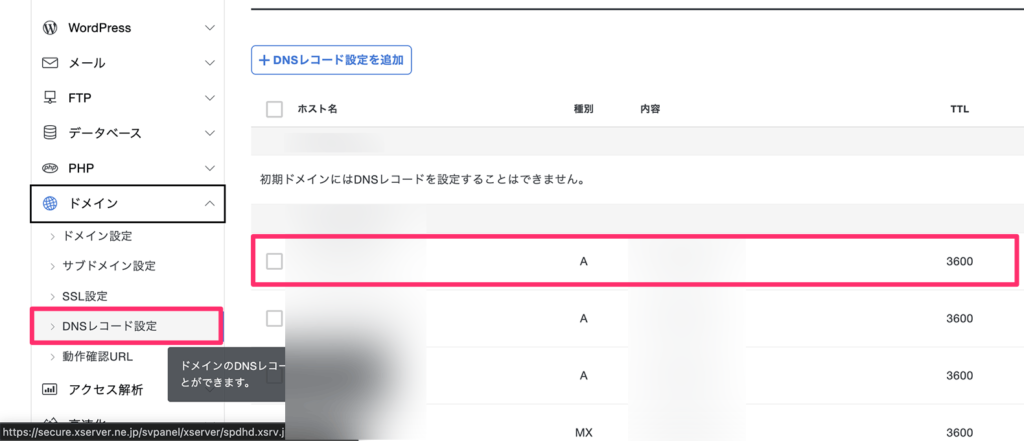
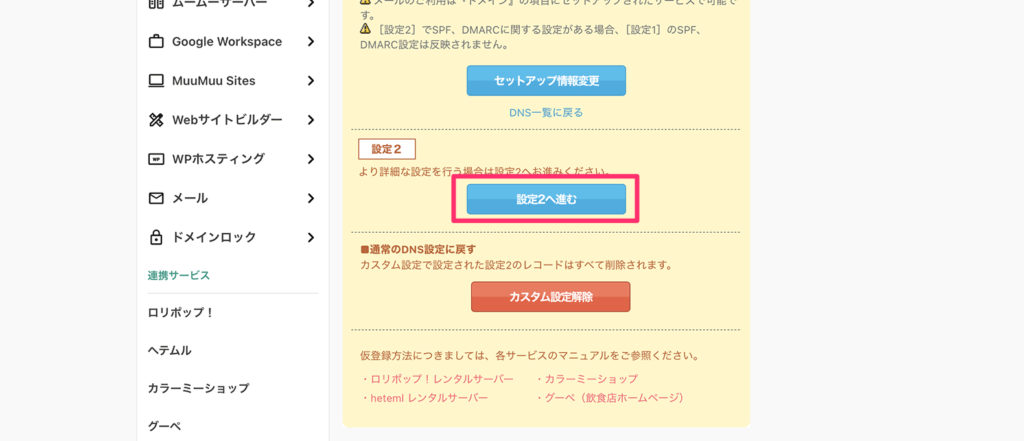
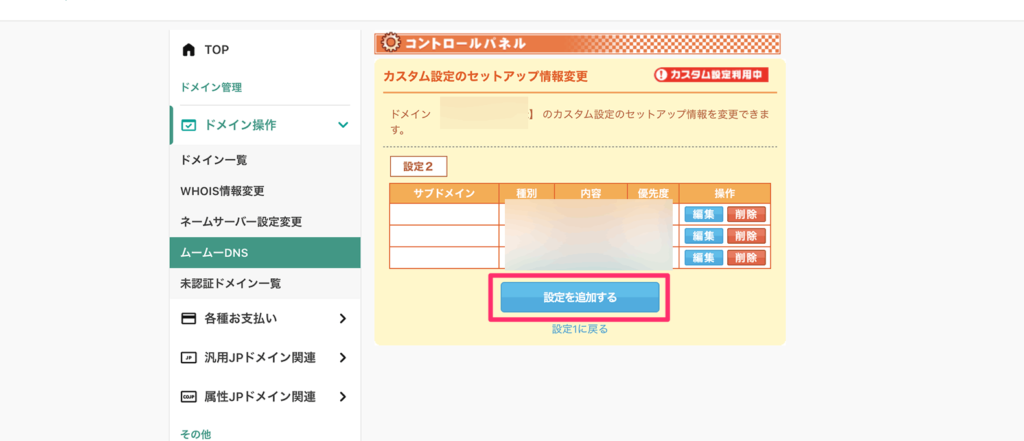
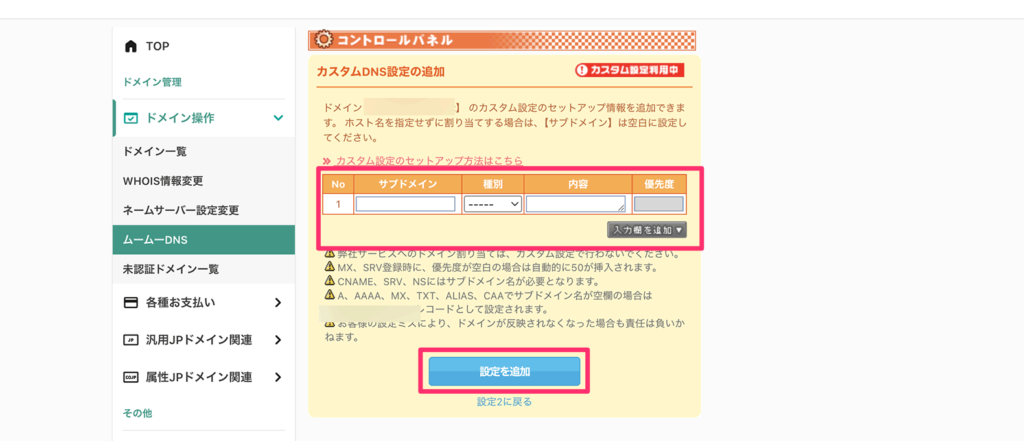
WebサーバーのDNS設定を行う
独自ドメインでWebサイトを運用している場合は、ドメインをWebサイトに向けるようにDNSを再設定する必要があります。
ムームードメインと同じGMOペパボが運営している「ロリポップ!」でWebサーバーを運営している場合と他社のレンタルサーバーでWebサーバーを運用している場合で設定方法が異なります。
以下でそれぞれの方法を解説しているので、タブ切り替えで当てはまる方を参照してください。
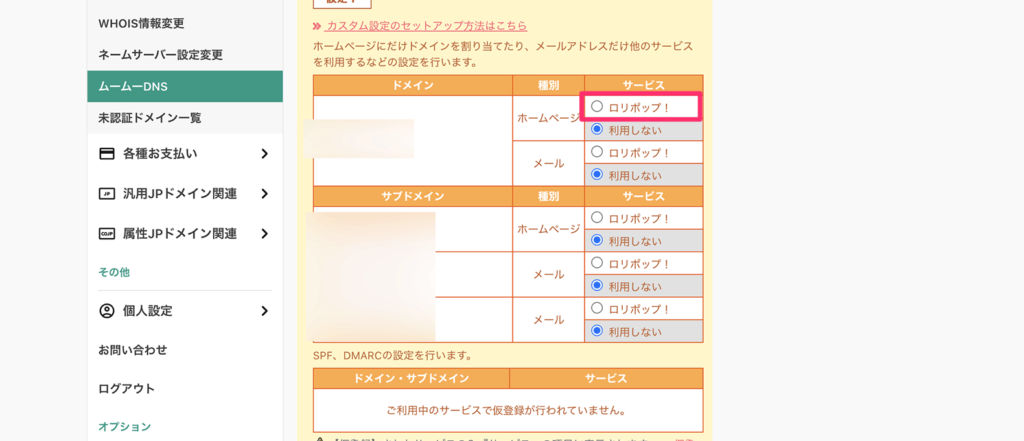
ロリポップ!を利用している方は「設定1」から運用しているドメインの「ホームページ」を「ロリポップ」にしてください。
これでWebサーバーの設定は完了です。
メールサーバーのDNS設定をリセットする
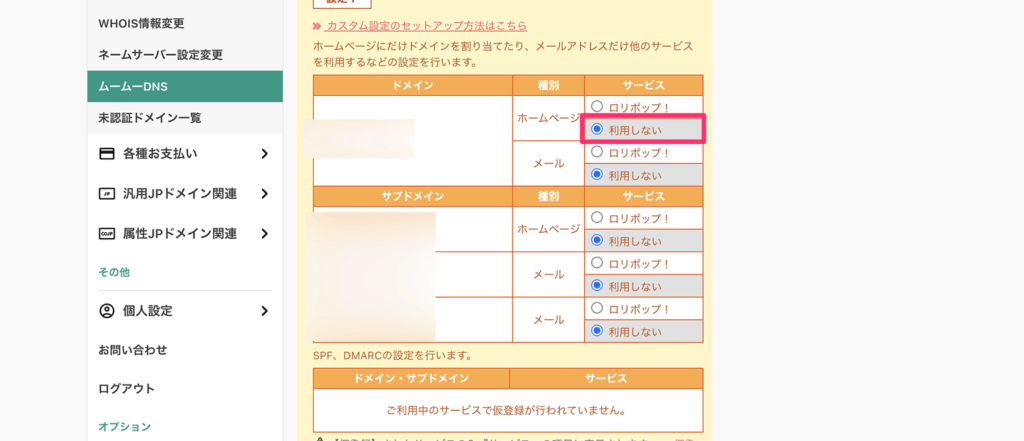
Google WorkspaceのGmailをメールサーバーにするため、既存のメールサーバーの設定をリセットします。
「ムームーDNS」の独自ドメインの「メール」を「利用しない」にしてください。
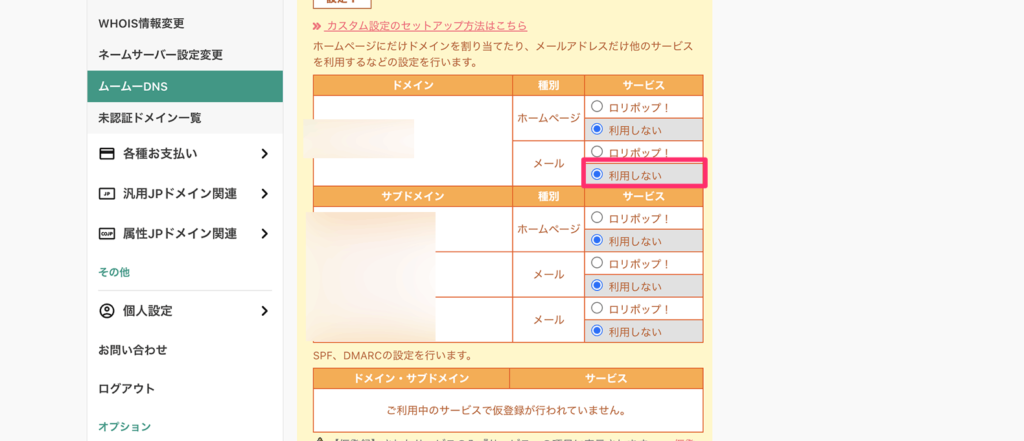
STEP1で事前準備が完了しました。
すでにムームードメインでドメインを管理している方は、コントロールパネルからGoogle Workspaceを申し込むことができます。
コントロールパネルにログインして、左メニューの「Google Workspace」→「作成・管理」をクリックしてください。
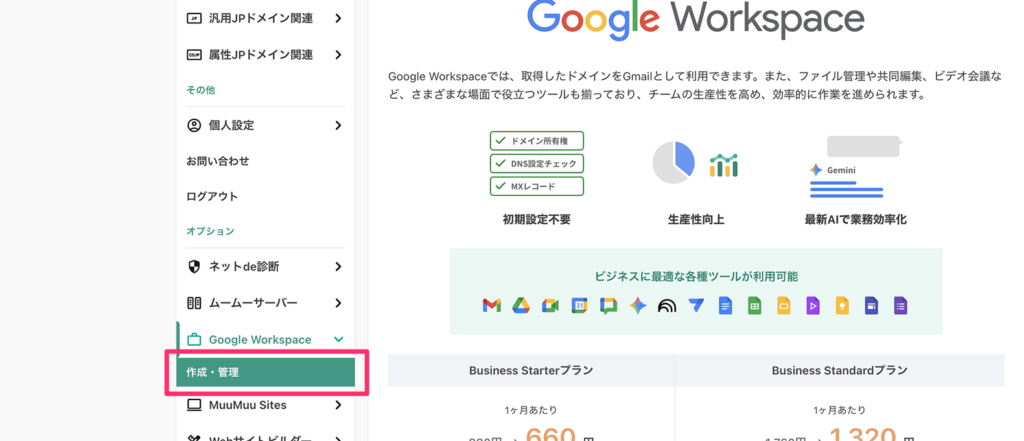
「お持ちのドメインで申し込む」をクリックします。
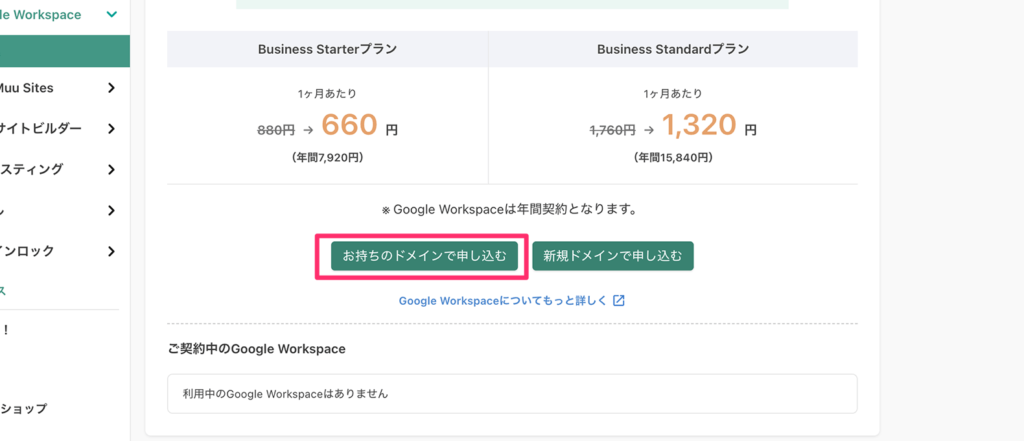
プランの選択をします。法人の方は「Business Standard」、個人の方は「Business Starter」がおすすめです。
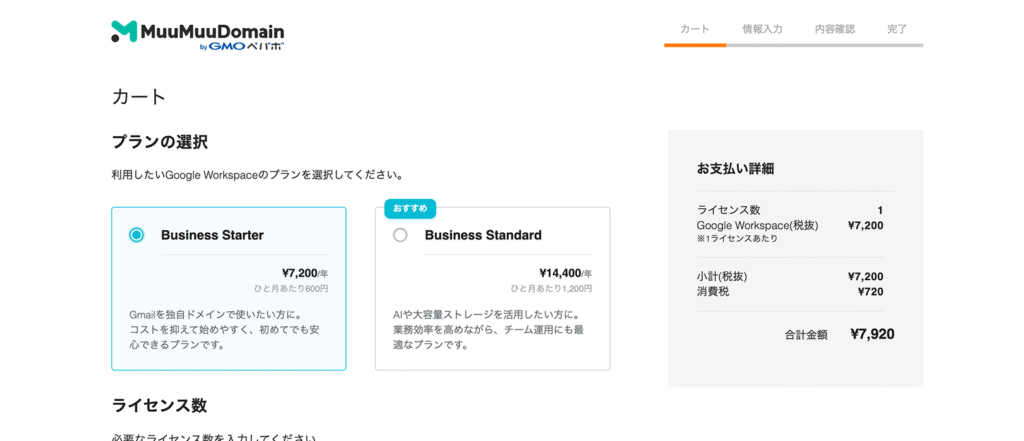
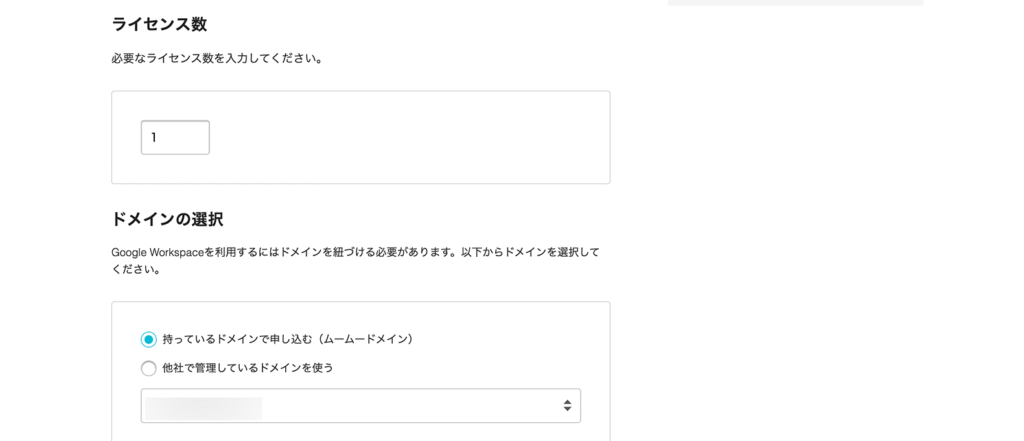
その他、利用人数に合わせてライセンス数とドメインの選択をしてください。
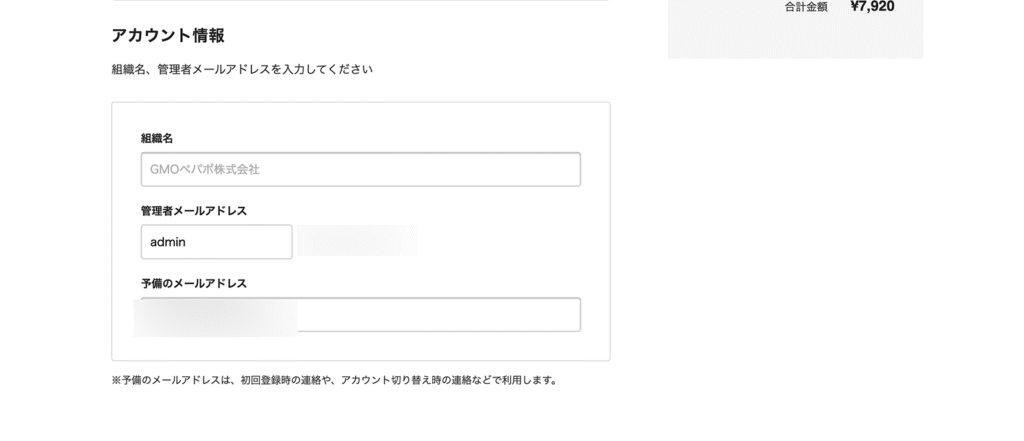
Google Workspaceに登録する「組織名」と「管理者メールアドレス」、「予備のメールアドレス」を設定します。
申し込み内容を確認して、「利用規約に同意して申し込む」をクリックしてください。
Google Workspaceから「[ご対応のお願い]Googleサービスのお申し込み完了:次の手順のご案内」というメールが届きます。
「こちら」のリンクをクリックしてください。
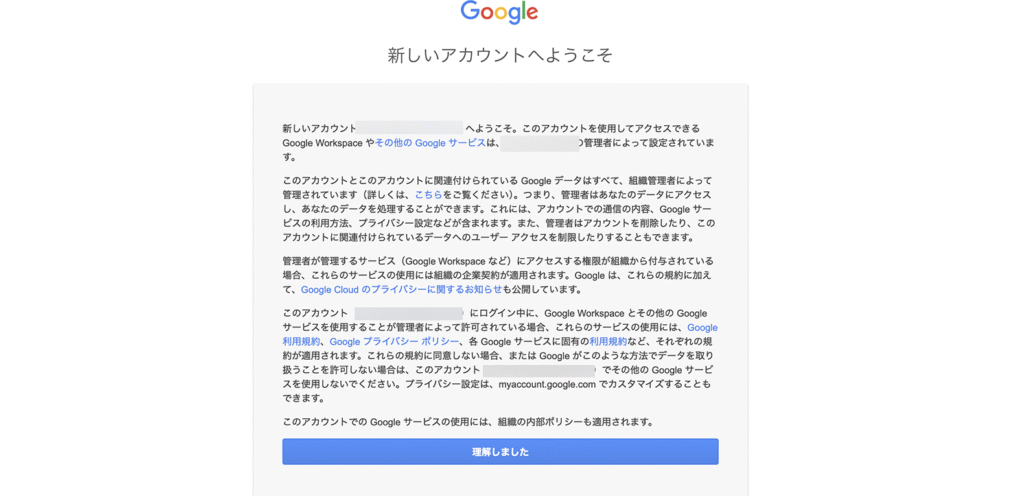
利用規約を確認して、「理解しました」をクリックしてください。
管理コンソールにログインするためのパスワードを設定します。
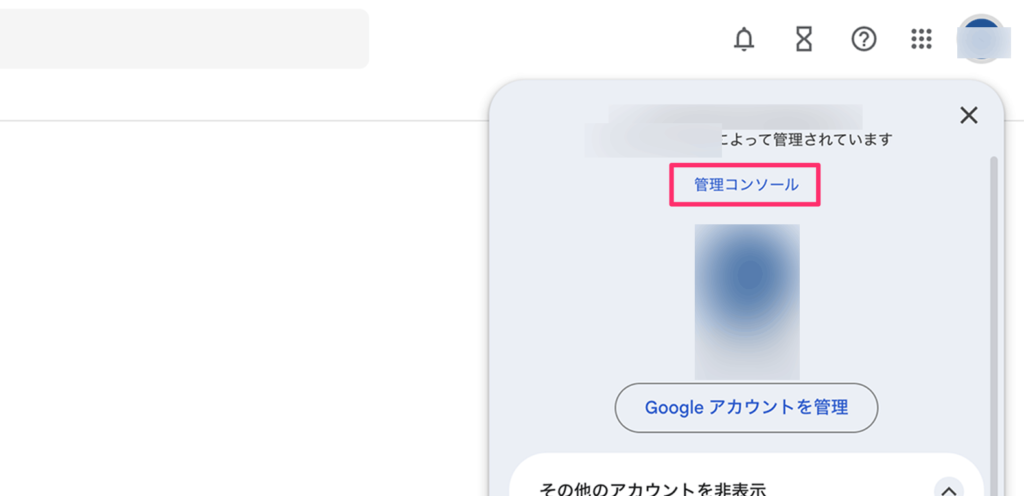
右上のユーザーアイコンから「管理コンソール」をクリックしてください。
Google Workspaceの申込時に設定した管理ユーザーでログインします。
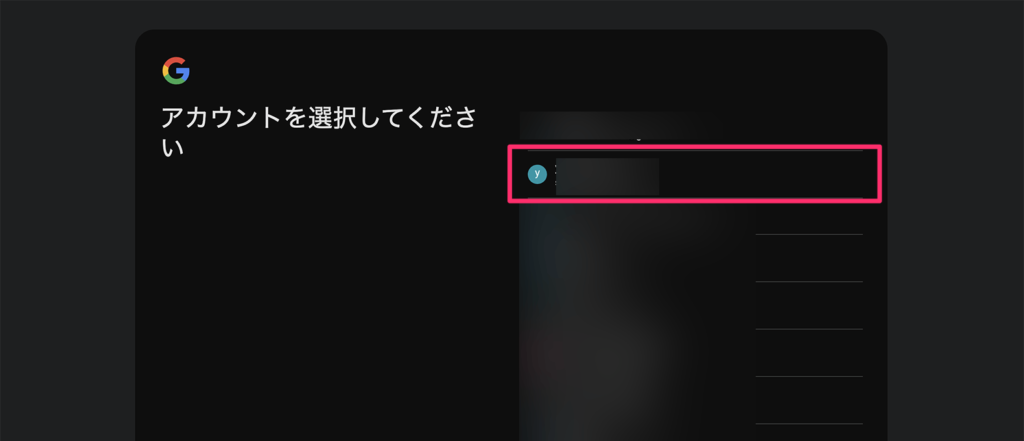
利用規約を確認して、「利用規約に同意する」をクリックしてください。
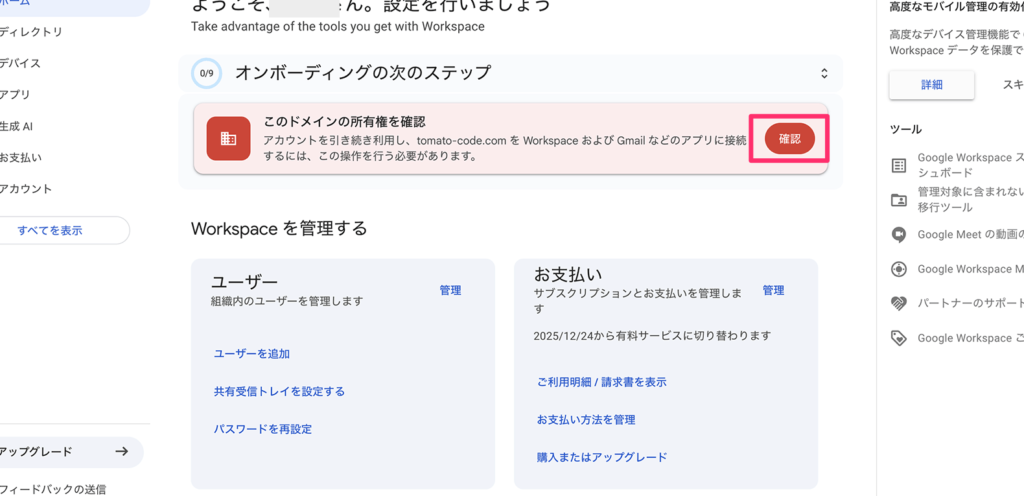
独自ドメインでGmailを利用するために、ドメインの所有権の確認作業を行います。
上部に表示されている「ドメインの所有権を確認」の「確認」をクリックしてください。
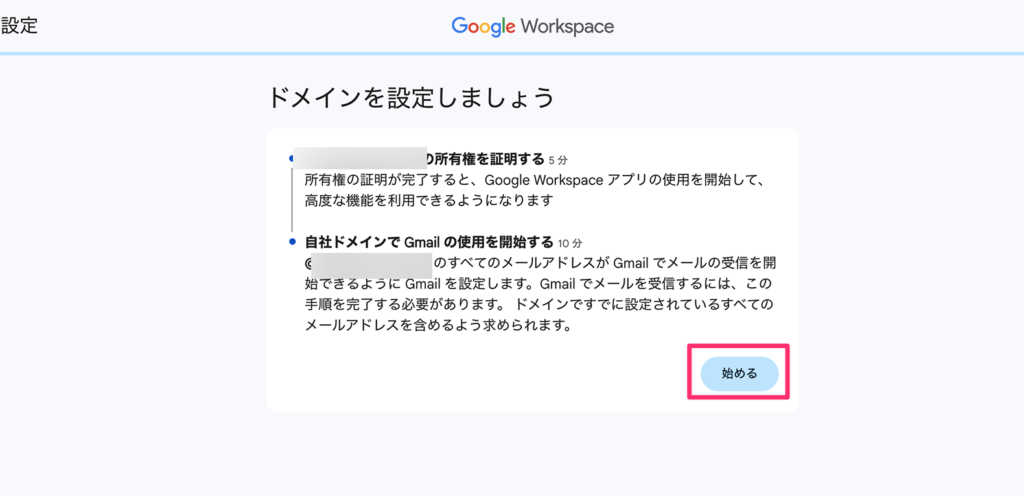
セットアップウィザードが表示されます。「始める」をクリックしてください。
「ドメインホストを選択」に「Muu Muu Domain」を選択してください。
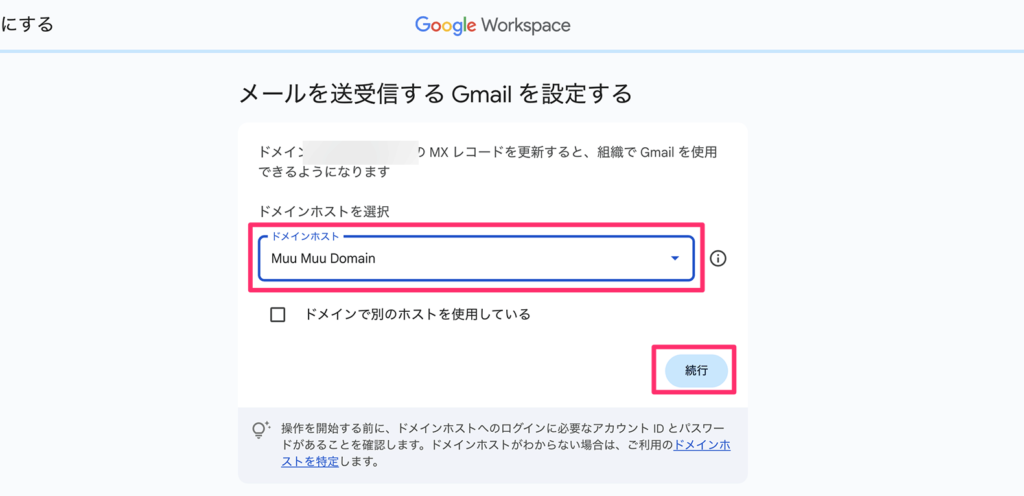
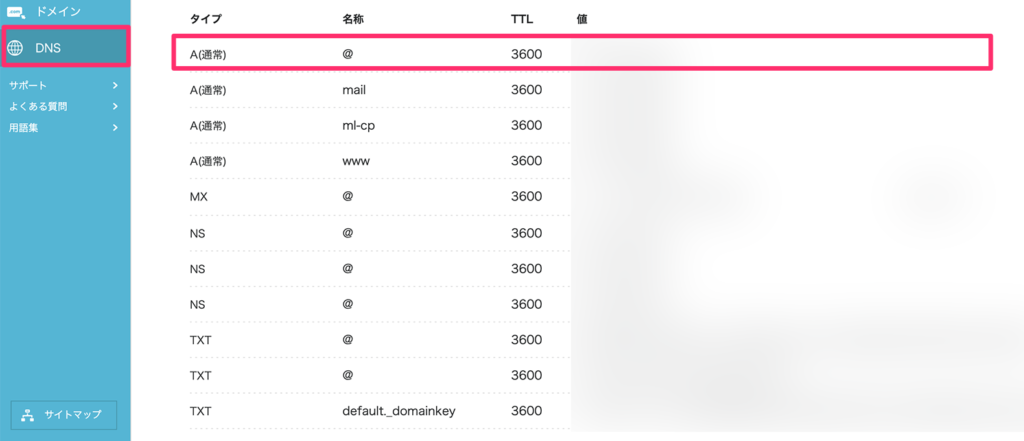
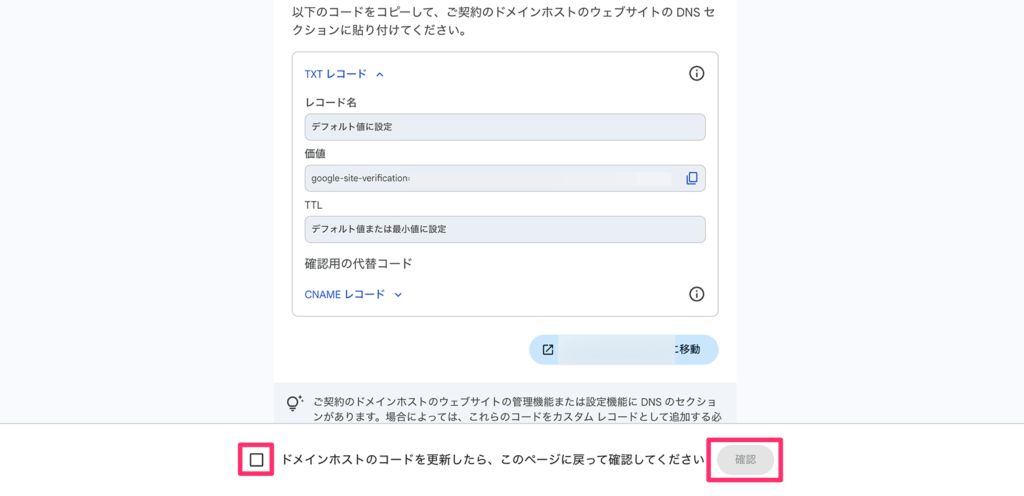
DNS情報のTXTレコードが表示されますが、先ほどムームードメインドメイン経由でGoogle Workspaceを申し込んだ際に自動で設定してくれています。
そのままチェックを入れて、「確認」をクリックしてください。
設定のカスタマイズ画面が表示されます。任意でチェックを入れてください。
これでGoogle Workspaceの契約からGmailのセットアップまでが完了しました。
実際にGmail管理にした独自ドメインでメールの送受信ができるか試してみましょう。
Gmailを開きます。
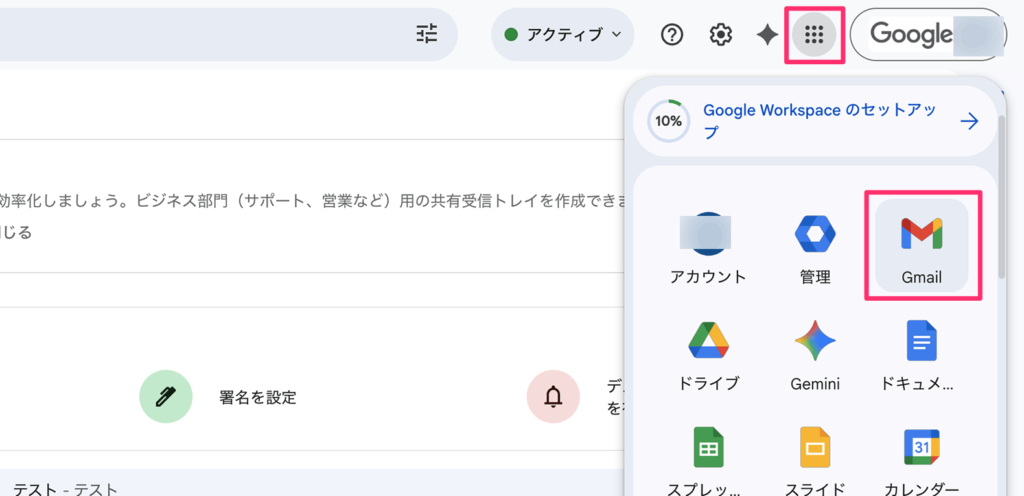
初回起動時にスマート機能のセットアップウィザードが表示されます。便利な機能なので、オンにしておくことをおすすめします。
まずは送信してみましょう。「作成」からほかのアドレスに送信してみてください。
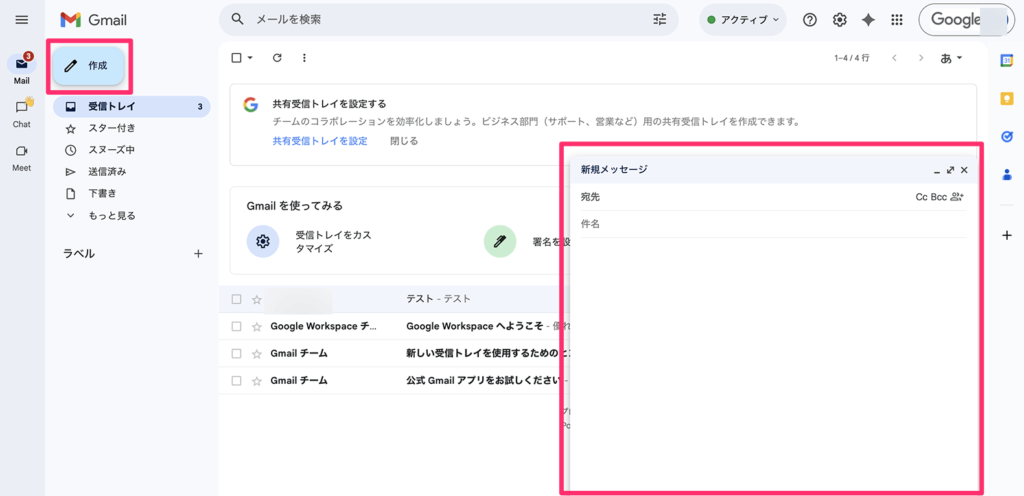
問題なく送信できると、左下に「送信が完了しました」と表示されます。
続いて、受信を確認します。ほかのアドレスからGoogle Workspaceの独自ドメイン宛にメールを送信してみましょう。
問題なく受信できると、受信トレイにメールが入ります。
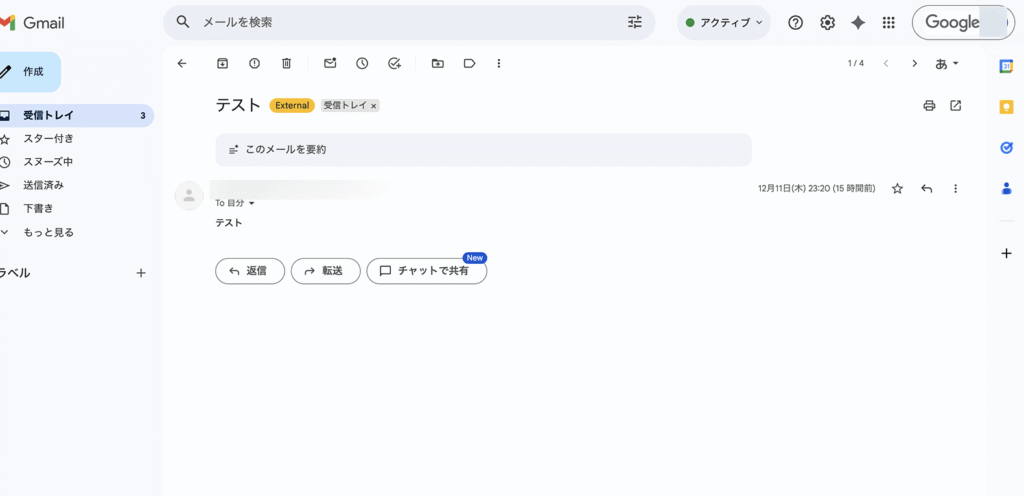
これで独自ドメインをGmailで管理できるようになりました。
ムームードメインからGoogle Workspaceを契約する際によくあるトラブル
設定作業中や設定完了後に、問題が発生することがあります。よくあるトラブルとその解決方法を紹介します。
- DNS反映が遅い・反映されない場合
-
問題:TXTレコードやMXレコードを設定したのに、Google Workspaceで確認できない。「DNS反映待ち」の状態が続く。
原因:DNS情報は世界中のDNSサーバーに徐々に伝播するため、反映に時間がかかります。通常は10分〜1時間程度で反映されますが、最大で48時間かかる場合があります。
解決方法
- 10分〜1時間待ってから再度確認する
- ブラウザのキャッシュをクリアして再読み込み(Ctrl+Shift+R または Cmd+Shift+R)
- Google Admin Toolboxで反映状況を確認
- 48時間経っても反映されない場合、設定値が間違っている可能性があるため再確認
DNS反映を早めることはできないため、基本的には「待つ」ことが解決策になります。焦らず時間をおいて確認しましょう。
- 「メール for Google Workspace」のチェックを忘れた場合
-
問題:STEP1でドメインを取得する際に、「メール for Google Workspace」のチェックボックスをオンにするのを忘れた。
原因:ドメイン取得時に「メール for Google Workspace」を有効にしなかったため、自動連携が行われていません。
解決方法
Google Workspaceは後から追加することができます。
「ムームードメインからGoogle Workspaceを利用する手順」の「すでにムームードメインでドメインを取得済みの方」の手順に沿って申し込みをしてください。
- ネームサーバー(DNS)が「ムームーDNS」以外になっている場合
-
問題:ムームードメインでドメインを管理しているが、ネームサーバー(DNS)に外部DNS(CloudflareやGoogle Domainsなど)を使用している。「メール for Google Workspace」を申し込んだが、自動連携が機能しない。
原因:ムームードメイン経由でGoogle Workspaceを契約する場合、ネームサーバー設定が「ムームーDNS」である必要があります。外部DNSを使用していると、自動連携機能が正しく動作しません。
解決方法
「ムームーDNSを設定する」の手順を参考にムームーDNSを設定してください。
ムームードメインからGoogle Workspaceを契約する際によくあるトラブル
ムームードメインとGoogle Workspaceを使う際に、よく寄せられる質問をまとめました。
ムームードメイン以外でドメインを取得した場合でもGoogle Workspaceは使える?
はい、使えます。お名前.com、ロリポップ、さくらインターネットなど、他のドメイン事業者で取得したドメインでもGoogle Workspaceを利用可能です。
DNS設定(MXレコード、TXTレコード)は各事業者の管理画面で行います。
設定方法は基本的に同じですが、管理画面のUIが異なる場合があります。各事業者のヘルプページやサポートを参照しながら設定してください。
複数のメールアドレスを作成できる?
はい、できます。Google Workspaceでは、管理者アカウントから追加のユーザーアカウントを作成できます。
Business Starterプラン(月額660円)では、1ユーザーあたり月額660円で追加できます。例えば、3人で使う場合は月額2,040円(660円×3人)になります。
また、エイリアス機能を使えば、1つのメールボックスで複数のメールアドレスを管理することも可能です(追加料金なし)。
例えば、admin@yourdomain.comというメールボックスで、info@yourdomain.comやsupport@yourdomain.comのメールも受信できます。
Google Workspaceを解約したらメールはどうなる?
Google Workspaceを解約すると、独自ドメインのメールアドレス(admin@yourdomain.com)は使えなくなります。
解約前に、メールデータをバックアップすることを強く推奨します。Google Takeoutを使えば、すべてのメールデータをエクスポートできます。
なお、ドメイン自体はムームードメインで継続して管理できます。ドメインの有効期限が切れないよう、ムームードメインの契約は継続してください。
サブドメイン(info@subdomain.yourdomain.com)も設定できる?
はい、できます。サブドメインのメールアドレスを作成する場合、MXレコードをサブドメイン用に設定する必要があります。
設定方法は、ムームーDNSの「カスタム設定」で、サブドメイン欄に「subdomain」と入力し、MXレコードを追加します。
設定値はルートドメインと同じGoogle WorkspaceのMXレコードを使用します。
既存のメールサーバーと併用できる?
技術的には可能ですが、推奨されません。
複数のMXレコードが混在すると、メールの配送が不安定になる可能性があります。メールが一部のアドレスには届くが、一部には届かないといった問題が発生することがあります。
移行期間中に一時的に併用する場合は、優先度を適切に設定し、十分なテストを行ってください。可能であれば、完全にGoogle Workspaceに移行することをおすすめします。
まとめ
本記事では、ムームードメインとGoogle Workspaceを組み合わせて、独自ドメインメールを使い始める方法を詳しく解説しました。
独自ドメインメールは、個人事業主やフリーランスにとって、ビジネスの信頼性を高める重要なツールです。
ムームードメインの自動連携機能により、従来は複雑だったDNS設定が大幅に簡略化されました。
2026年1月のGmail POP終了まで、まだ時間があります。しかし、早めに対策することで、余裕を持って移行作業を進められます。この機会に、ビジネスメール環境を整えてみてはどうでしょうか。