本ページはプロモーションが含まれています
Longvinterは友達と一緒に島での生活を楽しめるサバイバルゲームです。
マルチプレイで協力して資源を集めたり、建築したり、釣りをしたりと、ソロプレイとは違った楽しみ方ができます。
しかし、「マルチプレイサーバーの立て方がわからない」「ポート開放の方法がわからない」といった声も多く聞かれます。実際、専用サーバーの構築は初めてだと戸惑ってしまうこともあるでしょう。
この記事では、Longvinterでマルチプレイサーバーを構築する方法を初心者にもわかりやすく解説します。
本格的に楽しめる24時間稼働のマルチプレイサーバーを中心に、ポート開放やトラブルシューティングまで、詳しく説明していきます。
Longvinterのマルチプレイとは
Longvinterのマルチプレイの仕様について整理してみます。必要なスペックの紹介にはWindows版のみ記載していますが、後述する専用サーバーにはLinuxにも対応しています。
Longvinterのマルチプレイでできること
- 協力して資源を集める:木材、鉱石、食料などを分担して効率的に収集できます
- 一緒に建築プロジェクトに挑戦:大きな拠点や建物を協力して建てる達成感が味わえます
- 釣りや探索を楽しむ:一緒に釣りをしたり、島の隅々まで探索したりできます
- 島を発展させる:役割分担しながらコミュニティを育てていく楽しさがあります
- PVP/PVEの選択:協力プレイ(PVE)か対戦プレイ(PVP)かを選べます
Longvinterのマルチプレイでは、ソロプレイでは味わえない協力や交流の楽しみがあります。友達と一緒にプレイすることで、ゲームの魅力が何倍にも広がるでしょう。
マルチプレイに必要なスペック
公式の推奨スペックを満たすPCが必要です。特にホストになる場合は、他のプレイヤーの接続も処理するため、ある程度の性能が求められます。
| 項目 | 最小要件 | 推奨要件 |
|---|---|---|
| OS | Windows 7 以降(64bit) | Windows 10 以降(64bit) |
| プロセッサ | 2.6 GHz Quad Core 以上 | 3.0 GHz Quad Core 以上 |
| メモリ | 8 GB RAM | 16 GB RAM |
| グラフィック | GeForce GTX 950 / Radeon HD 7970 | GeForce GTX 1060 / Radeon RX 580 以上 |
| DirectX | Version 12 | Version 12 |
| ネットワーク | ブロードバンドインターネット接続 | ブロードバンドインターネット接続 |
| ストレージ | 3 GB 以上の空き容量 | 5 GB 以上の空き容量 |
サーバーを立てる場合は、回線速度も重要になります。アップロード速度が遅いと、参加者側で接続が不安定になることがあるでしょう。
Longvinterでマルチプレイする3つの方法
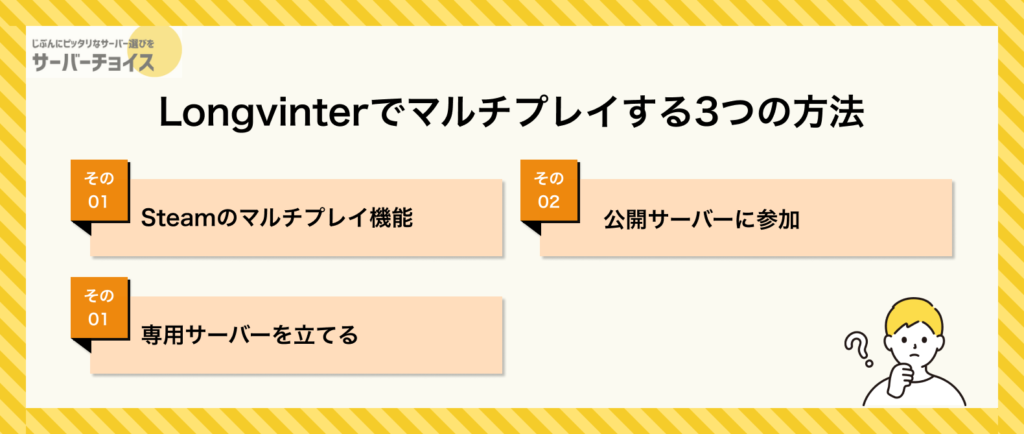
Longvinterでは、主に3つの方法でマルチプレイが楽しめます。それぞれに特徴があるため、プレイスタイルや人数に応じて選ぶと良いでしょう。
1. Steamのマルチプレイ機能
ホストが自分のPCでサーバーを立て、Steamのフレンド機能を使って友達を招待する方法です。特別な設定が不要で、数クリックですぐに始められます。
| メリット | デメリット |
|---|---|
| ポート開放やサーバー設定ファイルの編集など、複雑な作業が一切不要 サーバーの立ち上げから友達の招待まで、わずか数分で完了 2~4人程度の少人数で遊ぶ分には、この方法が最も効率的 | ホストがゲームを終了すると、サーバーも停止してしまう ホストのPC性能や回線速度が全体のパフォーマンスに影響する 8人以上の大人数でプレイする場合、ホストのPCに大きな負荷がかかる |
まず試してみたい場合や、少人数で短時間プレイする場合に向いています。ただし、本格的に長期間遊ぶなら後述する専用サーバーの構築がおすすめです。
2. 公開サーバーに参加
すでに稼働している公開サーバーをサーバーブラウザから検索して参加する方法です。知らないプレイヤーと一緒に遊びたい場合や、常時稼働しているサーバーでプレイしたい場合におすすめです。
| メリット | デメリット |
|---|---|
| 常時稼働しているサーバーが多く、いつでもプレイできる ホストになる必要がなく、自分のPCに負荷がかからない PVE/PVPなど、多様なルールやコミュニティから選べる | サーバーによってルールやプレイヤーの質が異なる 人気サーバーは満員で参加できないことがある 知らないプレイヤーとのトラブルが発生する可能性がある |
色々なプレイヤーと交流したい場合や、フレンドがオフラインの時間帯も遊びたい場合に向いています。
公開サーバーの探し方や参加方法については、別記事で詳しく解説していますので、そちらをご覧ください。
3. 専用サーバーを立てる

専用サーバーを使ってマルチプレイサーバーを自分で立てる方法です。
ホストがオフラインでも他のプレイヤーが遊べるため、コミュニティサーバーを運用したい場合に向いています。
| メリット | デメリット |
|---|---|
| 24時間365日稼働可能で、ホストがオフラインでも他のプレイヤーが遊べる サーバー設定を自由にカスタマイズできる 大人数でも安定して動作する | ポート開放やサーバー設定など、技術的な知識が必要 VPSやレンタルサーバーを使う場合、月額費用がかかる サーバーの管理やメンテナンスに時間がかかる |
Longvinterを本格的に楽しむなら、マルチプレイサーバーが最もおすすめです。
専用サーバーアプリを使った構築は初期設定に少し手間がかかりますが、24時間いつでもプレイできる自由度と安定性は他の方法では得られません。
VPSやレンタルサーバーを使えば、より快適な環境で長期的にプレイできるでしょう。
| VPS | 月額(税込) | 総合評価 | 公式サイト |
| XServer VPS | 830円~ | 4.5 | https://vps.xserver.ne.jp/ |
|---|---|---|---|
| ConoHa VPS | 525円~ | 4.5 | https://vps.conoha.jp/ |
| シンVPS | 690円~ | 4.35 | https://www.shin-vps.jp/ |
| さくらのVPS | 525円~ | 4.1 | https://vps.sakura.ad.jp/ |
| KAGOYA CLOUD VPS | 979円~ | 4.0 | https://www.kagoya.jp/vps/ |

専用サーバーとは、ゲーム専用に動作するサーバープログラムのことです。Longvinterの専用サーバーは、SteamCMDを通じてダウンロードできます。自宅の余っているPCや、常時稼働させられる環境があれば、このサーバープログラムを使って独自のマルチプレイ環境を構築できます。
現在、専用サーバーはLinuxベースでの運用が推奨されています。Ubuntu 20.04 LTSやDebian 11などのディストリビューションが推奨されており、ゲームクライアントとは別に動作するため、サーバー専用のPCやVPSを用意するのが理想的です。
Longvinterのマルチプレイサーバーを立てる手順
Longvinterを本格的に楽しむなら、マルチプレイサーバーの構築が最もおすすめです。
ここでは、VPSを使ったマルチプレイサーバーの構築手順を、初心者の方にもわかりやすく解説します。一つずつ確認しながら進めていきましょう。
VPSサーバーの契約
VPSの契約がまだの方は以下の手順で申し込みができます。
【6月18日17:00まで】実質月額742円~!最大25%キャッシュバックキャンペーン
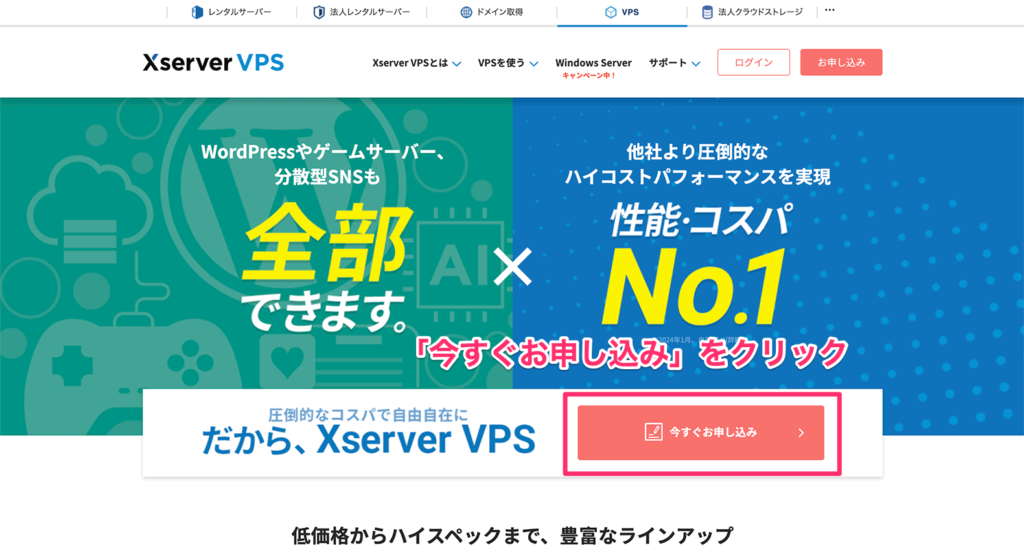
Xserver VPSの公式サイトはこちらXServer VPSの場合は、公式サイトの「お申し込みはこちら」をクリックしてください。
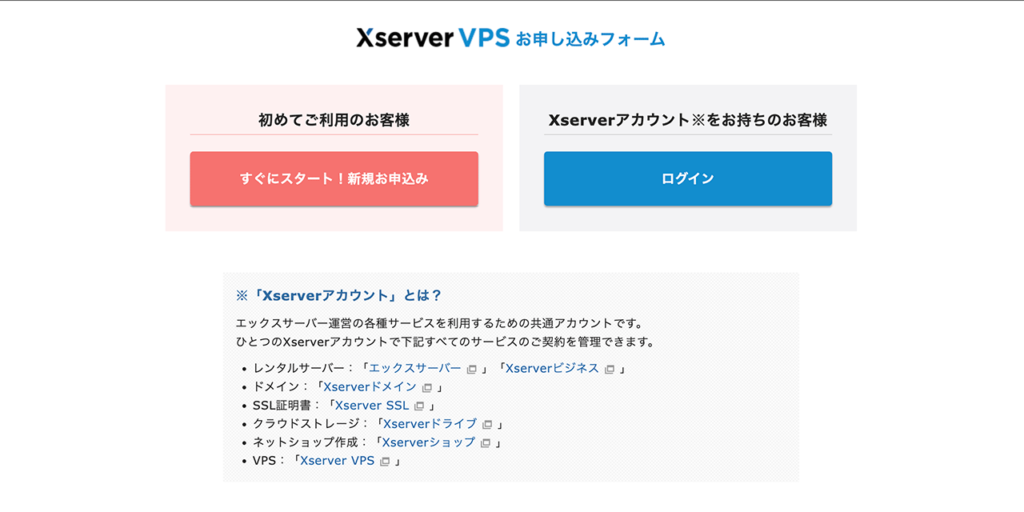
すでにXServerアカウントを持っている方は「ログイン」、初めて申し込む方は「すぐにスタート!新規お申込み」をクリックしてください。
申し込みフォームが表示されます。
お客様情報を入力する
XServerアカウントを作成するために、お客様情報を入力します。
必要項目を入力しましょう。
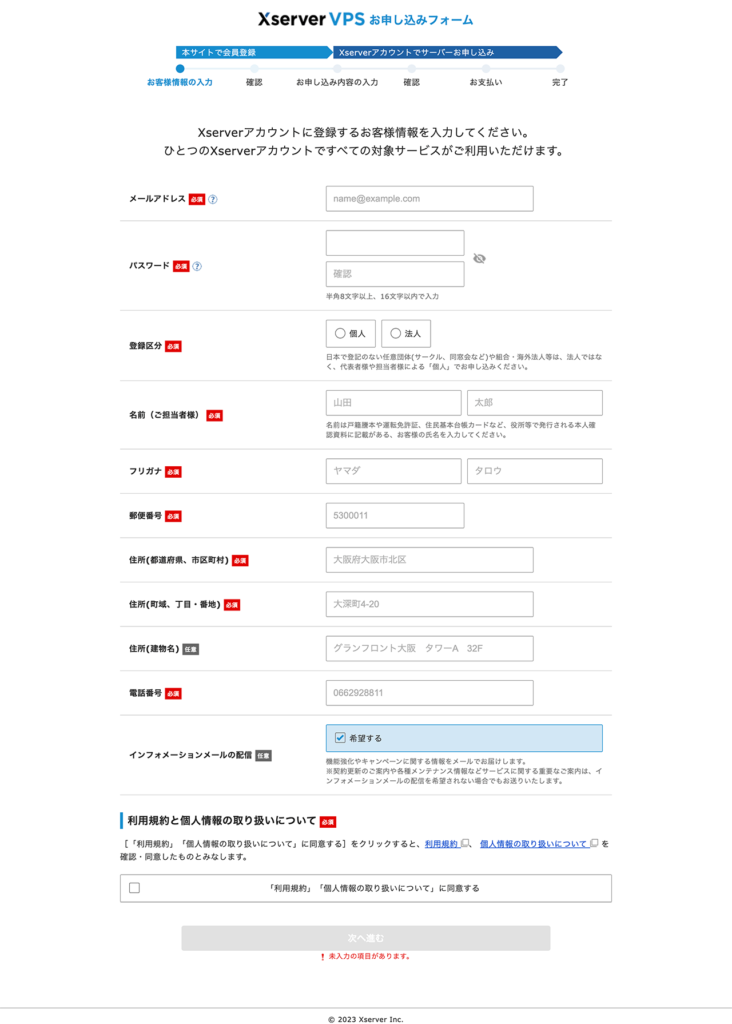
入力が完了したら、「次へ進む」をクリックしてください。
続いて、本人認証のために確認コードがメールで送られます。
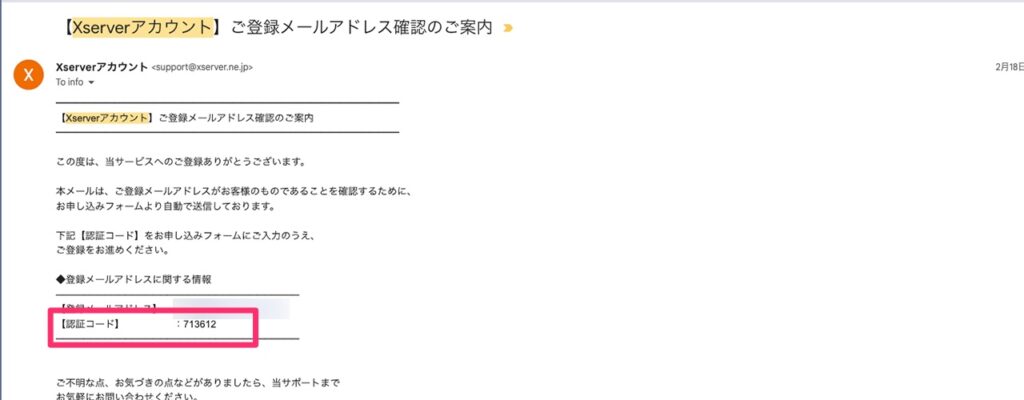
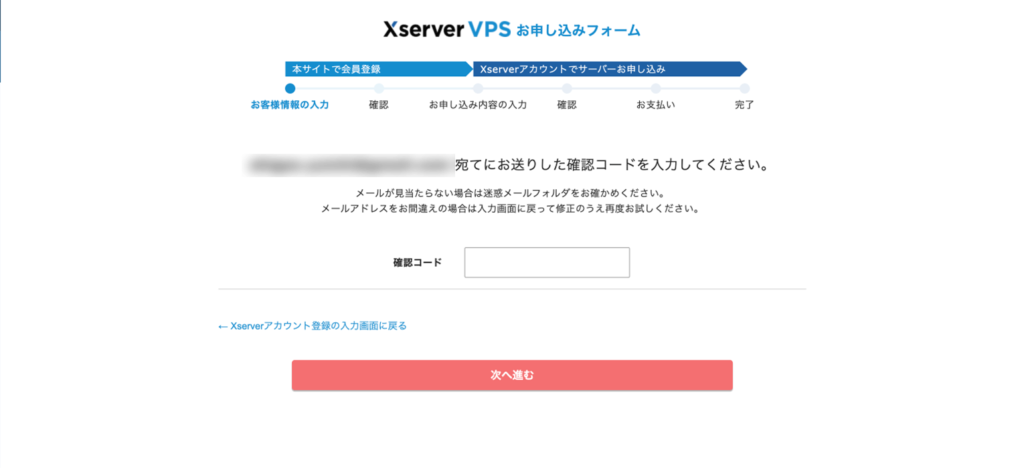
メールを確認して、確認コードを入力しましょう。
最後に入力内容を確認して、問題がなければ「この内容で登録しサーバー申し込みへ進む」をクリックします。
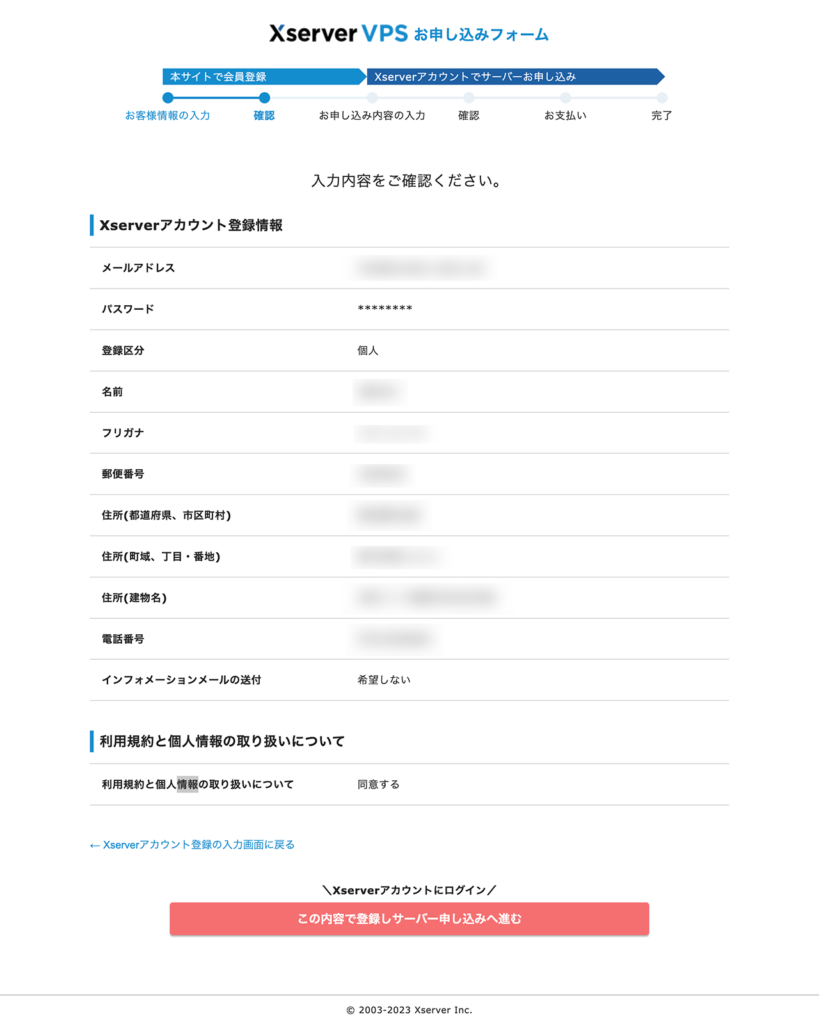
これでXServerアカウントの作成は完了です。
お申し込み内容を入力する
続いて、VPSの申し込みをします。
こちらも必要項目を入力していきます。
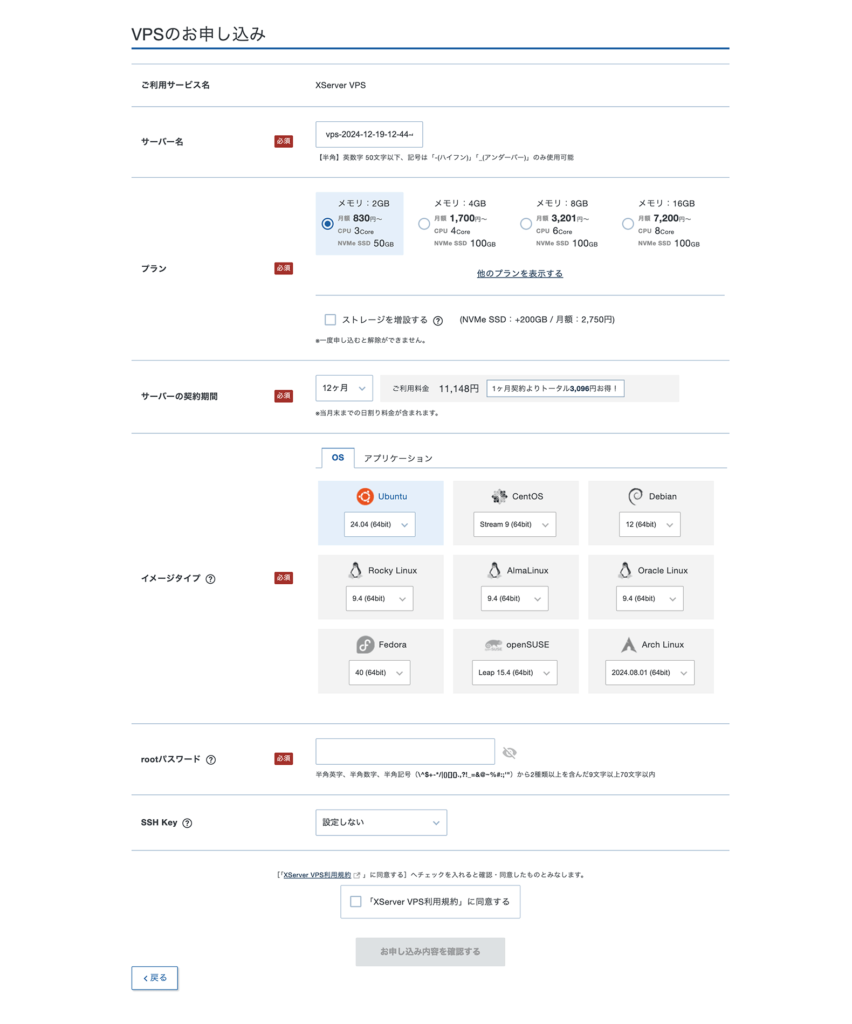
「イメージタイプ」は「Ubuntu」の「22.04」を使用します。
rootパスワードは後ほど必要になりますので、忘れないようにどこかに控えておきましょう。
入力が完了したら、「お申し込み内容を確認する」をクリックしてください。
確認画面で申し込み内容を確認します。
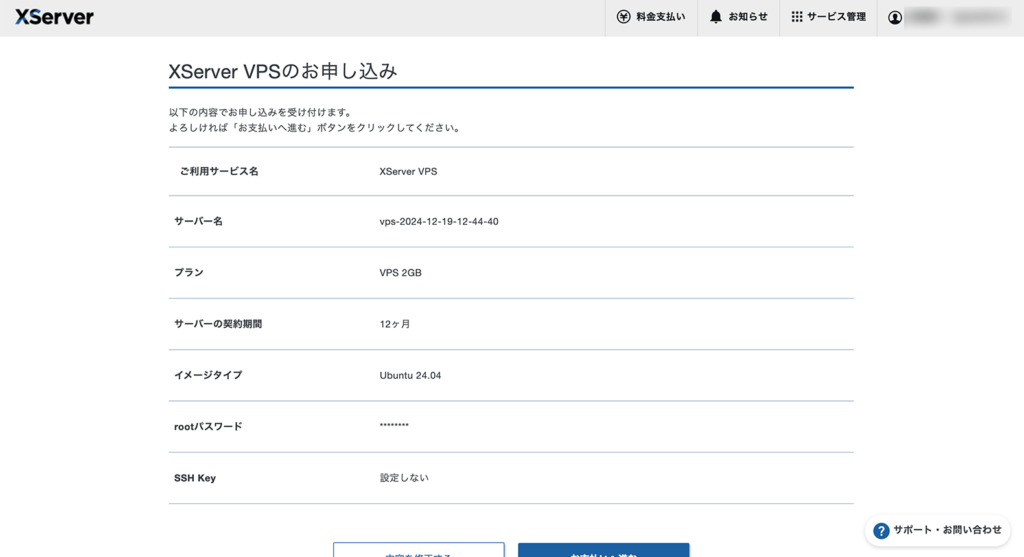
問題がなければ、「お支払いへ進む」をクリックしてください。
お支払い情報を入力する
支払い設定を行います。
XServer VPSではクレジットカード決済とあと払い(ペイディ)に対応しています。
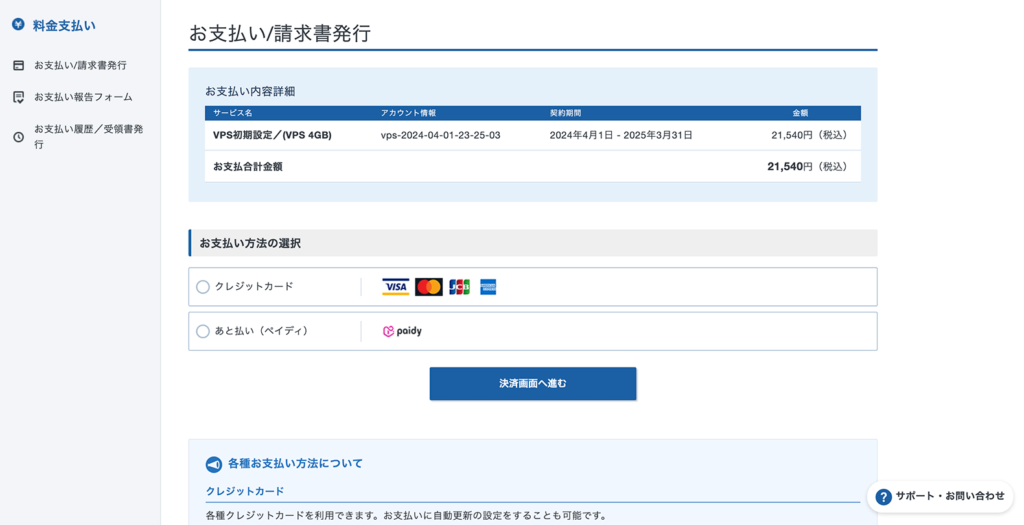
支払い方法を選択して、「決済画面へ進む」をクリックします。
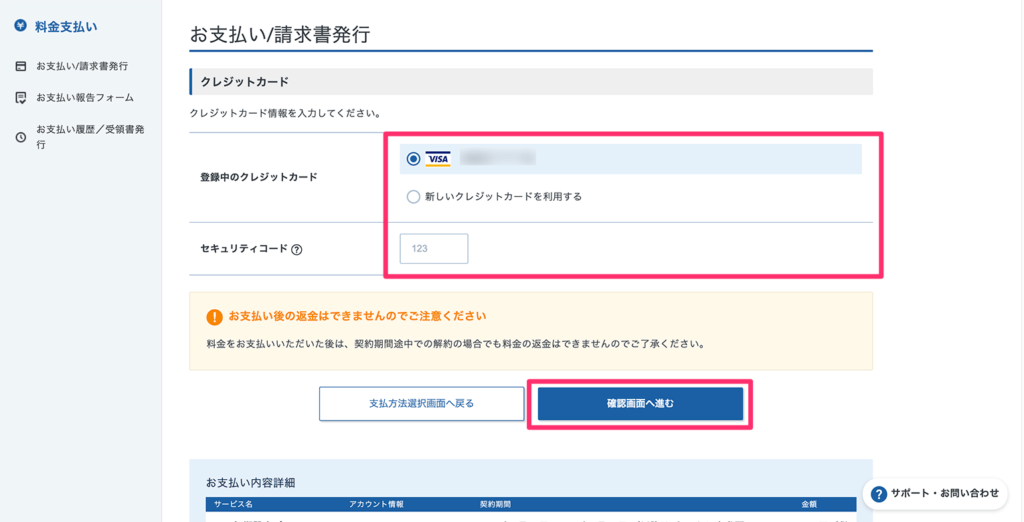
クレジットカード情報を入力して、「確認画面へ進む」をクリックしてください。
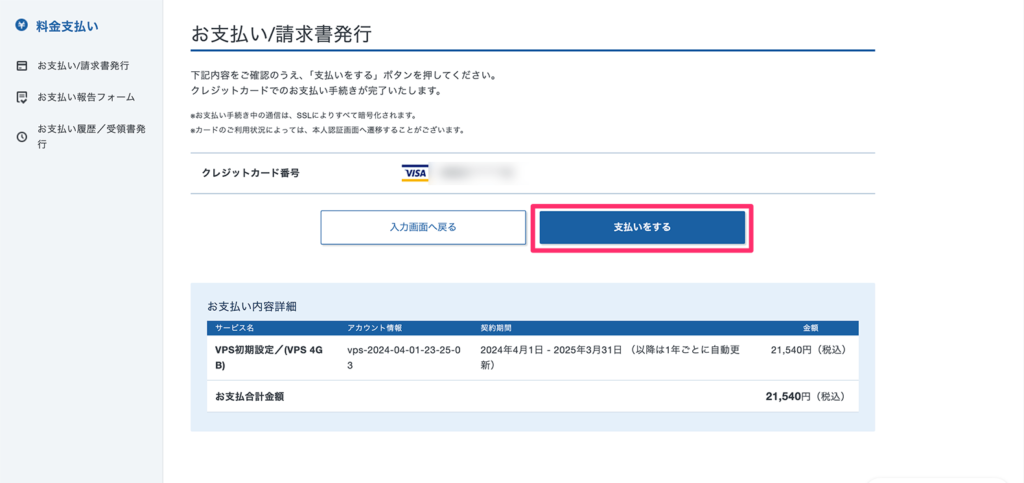
内容を確認して、問題がなければ「支払いをする」をクリックしてください。
これでXServer VPSの申し込みは完了です。
ポートの解放設定を行う
申し込みが完了したら、ポートの解放設定を行います。
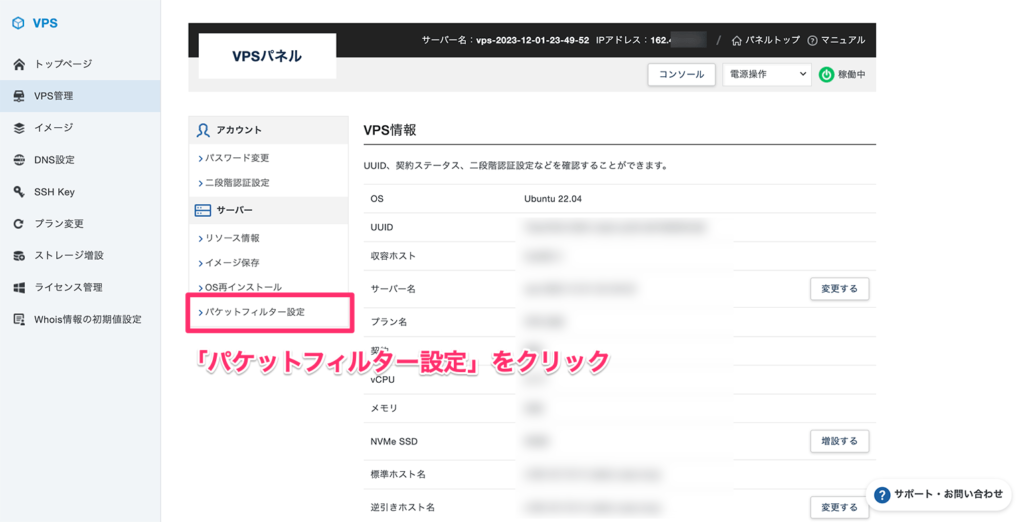
XServer VPSではポートの解放設定をVPSパネルの「パケットフィルター設定」で行います。
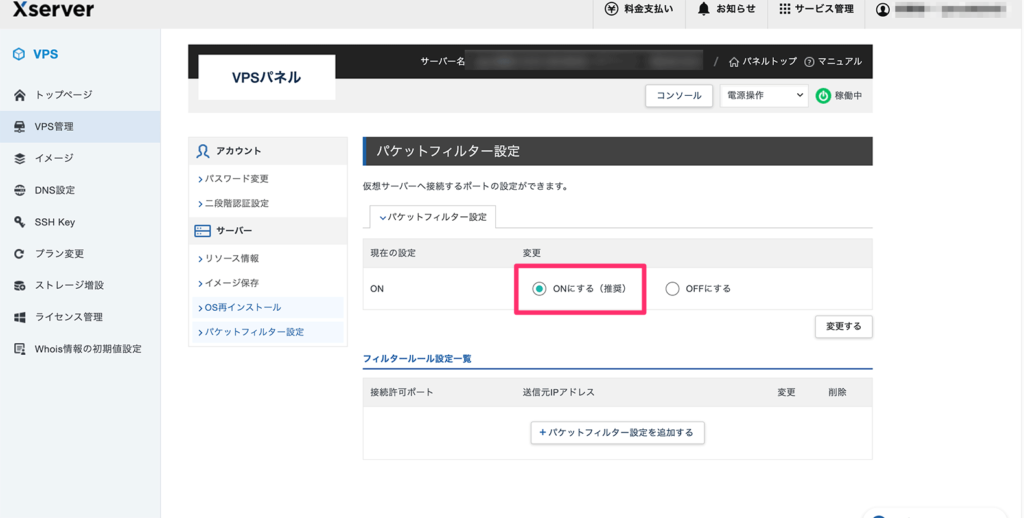
パケットフィルター設定が「ONにする(推奨)」になっていることを確認してください。
「パケットフィルター設定を追加する」をクリックして「SSH」、「UDP7777番」を追加してください。
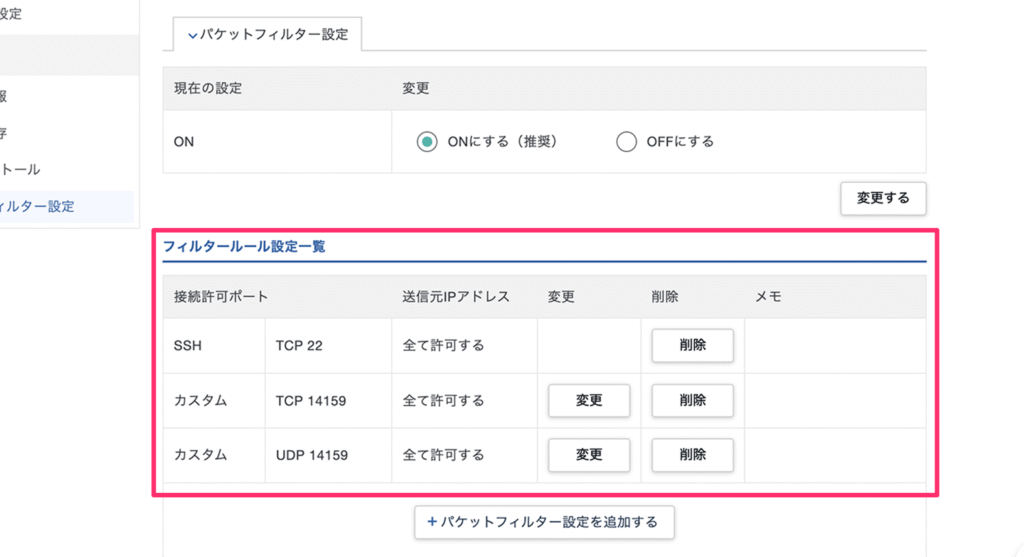
これでポートの解放設定は完了です。
SSHでサーバーに接続
サーバーにログインするために、SSH接続を行います。
WindowsならPowerShellやコマンドプロンプト、macOSやLinuxならターミナルを開き、次のコマンドでサーバーに接続します。
ssh root@{IPアドレス}パスワードの入力が求められるので、VPS契約時に設定した「rootパスワード」を入力してログインしてください。
VPSにSSH接続したら、まずシステムを最新状態に更新します。以下のコマンドを入力して、Enterを押してください。
apt update && apt upgrade -ySteamCMDのインストール
SteamCMDは、Steamのゲームサーバーファイルをダウンロードするためのコマンドラインツールです。まず、必要なパッケージをインストールします。
apt install -y lib32gcc-s1 curl wget続いて、Longvinerの専用サーバーはrootユーザーでは起動できませんので、一般ユーザーを作成します。
useradd -m -d /home/steam steamcmd
passwd steamcmd
usermod -aG sudo steamcmd
su steamcmd次に、SteamCMDをダウンロードして展開します。作業用ディレクトリを作成し、そこにSteamCMDをインストールします。
mkdir ~/steamcmd
cd ~/steamcmd
wget https://steamcdn-a.akamaihd.net/client/installer/steamcmd_linux.tar.gzダウンロードしたSteamCMDを解凍します。
tar -xvzf steamcmd_linux.tar.gzLongvinterの専用サーバーファイルのダウンロード
SteamCMDを使ってLongvinterの専用サーバーをダウンロードします。
まずはSteamCMDを起動しましょう。
./steamcmd.sh以下のコマンドを実行してLongvinterの専用サーバーをダウンロードします。
インストール先のディレクトリを指定します。
force_install_dir /home/steam/longvinter-server匿名ログインをします。
login anonymousサーバーアプリをダウンロードします。
app_update 1639880 validateapp_update 1639880がLongvinterの専用サーバーのダウンロードコマンドです。validateオプションでファイルの整合性を確認します。
サーバーファイルは /home/steam/longvinter-server ディレクトリに保存されます。
正常に専用サーバーがインストールできたら、SteamCMDを停止してください。
quitサーバー設定ファイルを編集する
サーバーの設定を行います。Longvinterサーバーには、デフォルト設定ファイル(Game.ini.default)が用意されているので、これをコピーして編集します。
以下のコマンドで設定ファイルがあるパスに移動します。
cd /home/steam/longvinter-server/Longvinter/Saved/Config/LinuxServerデフォルト設定ファイルをコピーします。
cp Game.ini.default Game.ini設定ファイルを編集します。以下のコマンドを実行してください。
vim Game.inivimが起動したら、iキーを押して挿入モードに入り、以下の主要な設定を変更します。
主な変更項目
ServerName=Unnamed Island→ 自分のサーバー名に変更ServerMOTD=Welcome to Longvinter Island!→ サーバーメッセージを変更MaxPlayers=32→ 最大プレイヤー数を設定(推奨:8~16人)Password=→ パスワードを設定(空欄で誰でも参加可能)AdminSteamID=97615967659669198→ 自分のEOS IDに変更(管理者権限)PVP=true→ PVPの有効/無効を設定(true=PVP、false=PVE)TentDecay=true→ 拠点の自動衰退の有効/無効
Game.iniの設定例
[/game/blueprints/server/gi_advancedsessions.gi_advancedsessions_c]

; General server settings
ServerName=My Longvinter Server
ServerMOTD=Welcome to my server!
CommunityWebsite=www.longvinter.com
MaxPlayers=16
Password=

; Cooperative play settings
CoopPlay=false
; Spawn at the same outpost when CoopPlay is true
; 0: West, 1: South, 2: East
CoopSpawn=0

; VPN and server tag settings
CheckVPN=false
Tag=none

; If true, disables Wandering Traders
DisableWanderingTraders=false

[/game/blueprints/server/gm_longvinter.gm_longvinter_c]

; Admin settings
AdminSteamID=あなたのEOS ID
; Use EOSID not SteamID, separate multiple IDs with a single space

; Starting Prestige level
DefaultPrestigeLevel=1

; Gameplay settings
ChestRespawnTime=900
; In seconds

; Maximum house slots without prestige
MaxTents=3

; PVP Settings
PVP=false
; When false, you cannot damage other players and no raiding

RestartTime24h=6
; Time in 24-hour format for daily restart

SaveBackups=true

; Base upkeep settings
TentDecay=true

; Hardcore mode settings
Hardcore=false
; When true, houses can't be locked with code, can remove wood from other players' houses, turrets are destructible

; Multipliers for hardcore mode
PriceFluctuationMultiplier=1
MoneyDropMultiplier=0
WeaponDamageMultiplier=1
EnergyDrainMultiplier=1Escキーを押して、:wqと入力してEnterを押すと保存することができます。
ファイアウォールの設定
サーバーに外部から接続できるよう、ファイアウォールの設定を行います。
一度rootに戻ってください。
exitUbuntuの場合、ufwファイアウォールを使用します。
ufw allow 7777/udp
ufw allow 22/tcp
ufw enable設定が完了したら、ファイアウォールのステータスを確認します。
ufw statusポート7777(UDP)が許可(ALLOW)されていることを確認してください。
Longvinterサーバーの起動
インストールしたLongvinterサーバーを起動します。
今回はVPSが再起動した時に自動的にLongvinterサーバーも起動するよう設定していきます。
以下のコマンドでLongvinterサーバー用のサービスを作成します。
vim /etc/systemd/system/longvinter.servicevimが起動したら、iキーを押して挿入モードに入り、以下の内容を入力します。
[Unit]
Description=Longvinter Server
After=network.target

[Service]
Type=simple
User=steamcmd
WorkingDirectory=/home/steam/longvinter-server
ExecStart=/home/steam/longvinter-server/LongvinterServer.sh
Restart=on-failure

[Install]
WantedBy=multi-user.targetEscキーを押して、:wqと入力してEnterを押すと保存することができます。
サービスファイルが作成できたら、新しいサービスファイルを認識させるため、systemdを再読み込みします。
systemctl daemon-reload以下のコマンドでサービスを有効化して起動します。
systemctl enable longvinter.service
systemctl start longvinter.service
念の為、Longivinterサーバーのサービスが正常に起動しているか確認します。
systemctl status longvinter.service以下のように「active (running)」と表示されていれば、正常に動作しています。
● longvinter.service - Longvinter Server
     Loaded: loaded (/etc/systemd/system/longvinter.service; enabled; vendor preset: enabled)
Active: active (running)フレンドに接続情報を共有
サーバーが起動したら、VPSのIPアドレスをフレンドに共有します。IPアドレスは、VPSの管理画面で確認できます。
フレンドは、Longvinterのゲーム内メニューから「Join Server」→「Direct Connect」を選択し、IPアドレスを入力します。
以上で、レンタルサーバーを使ったLongvinterのマルチサーバーの構築は完了です。サーバー管理には技術的な知識が必要ですが、一度構築すれば安定して長期間運用できるメリットがあります。
Longvinterの専用サーバーのカスタマイズ
マルチプレイサーバーを運用する場合、定期的な管理が必要になります。
サーバー設定のカスタマイズ
マルチプレイサーバーを立てた後は、Game.iniファイルを編集することで、サーバーの動作を細かくカスタマイズできます。ここでは、主要な設定項目について解説します。
設定ファイルは以下のパスの保存されています。
- Windowsの場合
-
\Saved\Config\WindowsServer\Game.ini - Linuxの場合
-
/Saved/Config/LinuxServer/Game.ini
Game.iniファイルには、[/Script/Longvinter.GameMode]セクションに以下のような設定項目があります。
基本設定
| 設定項目 | 説明 | 設定例 | デフォルト値 | 推奨設定 |
|---|---|---|---|---|
| ServerName | サーバーリストに表示されるサーバー名 | ServerName=My Longvinter Server | – | わかりやすく魅力的な名前を付けましょう |
| MaxPlayers | サーバーに同時接続できる最大プレイヤー数 | MaxPlayers=16 | 16 | サーバーのスペックに応じて調整(2GBメモリなら8~16人程度) |
| ServerPassword | サーバーへの接続に必要なパスワード | ServerPassword=mypassword123 | – | 空欄にすると誰でも参加可能(プライベートサーバーにする場合は設定推奨) |
ゲームプレイ設定
| 設定項目 | 説明 | 設定例 | デフォルト値 | 推奨設定 |
|---|---|---|---|---|
| bPVP | プレイヤー間の戦闘(PVP)を有効にするかどうか | bPVP=false(PVE)、bPVP=true(PVP) | false | 初心者や協力プレイ重視ならfalse、対戦要素を楽しみたいならtrue |
| ServerDescription | サーバーの説明文 | ServerDescription=Welcome to my friendly server! | – | サーバーリストで表示される説明文を設定できます |
| ServerRegion | サーバーの地域 | ServerRegion=Asia | – | プレイヤーの居住地域に合わせる(Asia、Europe、America、Oceaniaなど) |
| Difficulty | ゲームの難易度 | Difficulty=Normal | Normal | Easy、Normal、Hardから選択 |
リスポーン・進行設定
| 設定項目 | 説明 | 設定例 | デフォルト値 | 推奨設定 |
|---|---|---|---|---|
| RespawnTime | 死亡後のリスポーンまでの待ち時間(秒) | RespawnTime=10 | 10 | カジュアルに遊びたいなら短く、緊張感を出したいなら長めに |
| SaveInterval | 自動保存の間隔(秒) | SaveInterval=300(5分ごと) | 300 | 頻繁に保存すると負荷が高くなるため、5~10分程度が適切 |
| AllowCheats | チートコマンドを許可するかどうか | AllowCheats=false | false | 通常プレイではfalse、テストや遊び用サーバーならtrue |
その他の設定
| 設定項目 | 説明 | 設定例 | デフォルト値 | 推奨設定 |
|---|---|---|---|---|
| ServerMotd | サーバー参加時に表示されるメッセージ | ServerMotd=Welcome to the server! Have fun! | – | プレイヤーへの歓迎メッセージやルール説明に使えます |
| AdminSteamID | 管理者のSteam ID | AdminSteamID=76561198XXXXXXXXX | – | 自分のSteam IDを設定すると管理者権限が得られます(Steam IDは、Steamプロフィールページから確認) |
| AutoSaveOnExit | サーバー終了時に自動保存するかどうか | AutoSaveOnExit=true | true | データ保護のため、trueのままにしておきましょう |
Game.iniの設定例
以下は、一般的な設定例です。
[/Script/Longvinter.GameMode]
ServerName=My Longvinter Server
MaxPlayers=16
ServerPassword=
bPVP=false
ServerDescription=Welcome to my server!
ServerRegion=Asia
Difficulty=Normal
RespawnTime=10
SaveInterval=300
AllowCheats=false
ServerMotd=Welcome to the server! Have fun!
AdminSteamID=76561198XXXXXXXXX
AutoSaveOnExit=true
Game.iniファイルを編集した後は、サーバーを再起動する必要があります。
sudo systemctl restart longvinter設定変更後は、必ずサーバーに接続してテストし、意図した通りに動作しているか確認しましょう。
設定ファイルを編集する前には、必ずバックアップを取っておくことをおすすめします。万が一設定ミスがあっても、バックアップから復元できます。
アップデート対応
ゲームのアップデートがあった際、サーバーも同じバージョンに更新する必要があります。バージョンが異なると、プレイヤーが接続できなくなってしまいます。
バックアップ
サーバーデータは定期的にバックアップを取りましょう。トラブルが発生した際、バックアップがあれば復旧できます。
パフォーマンス監視
サーバーのCPU使用率やメモリ使用量を監視し、必要に応じてスペックを調整します。
マルチプレイサーバーは初期設定に技術的な知識が必要ですが、一度構築すれば安定した快適なプレイ環境が手に入ります。
Longvinterを長期的に楽しみたい方、友達と本格的なコミュニティを作りたい方には、ぜひマルチプレイサーバーの構築をおすすめします。
マルチプレイができない場合のトラブルシューティング
マルチプレイを試したものの、「招待が届かない」「サーバーに接続できない」といった問題が発生することがあります。ここでは、よくあるトラブルとその解決方法を紹介します。
多くの接続トラブルは、簡単な設定変更で解決できます。落ち着いて一つずつ確認していきましょう。
招待が届かない・参加できない
Steamフレンド招待を使う際、招待通知が届かなかったり、参加できなかったりする問題がよく発生します。以下の原因と解決方法を確認してください。
原因1:Steamのオーバーレイが無効になっている
Steamオーバーレイが無効だと、招待通知が表示されません。これが最も多い原因の一つです。
解決方法
- Steamライブラリで「Longvinter」を右クリック
- 「プロパティ」を選択
- 「一般」タブを開く
- 「ゲーム中にSteamオーバーレイを有効にする」にチェックを入れる
- Longvinterを再起動
この設定を有効にすることで、ゲーム中に「Shift + Tab」でSteamオーバーレイを開けるようになります。
原因2:フレンドリストの設定が非公開
プライバシー設定でフレンドリストが非公開になっていると、招待が機能しないことがあります。
解決方法
- Steamクライアントで自分のプロフィールを開く
- 「プロフィールを編集」をクリック
- 「プライバシー設定」を開く
- 「フレンドリスト」を「フレンドのみ」または「公開」に設定
- 設定を保存
この変更により、フレンド機能が正常に動作するようになります。
原因3:Steamのフレンド登録ができていない
招待する相手とSteamフレンドになっていない可能性があります。意外と見落としがちなポイントです。
解決方法
- 相手のSteamプロフィールを開く
- 「フレンド追加」ボタンをクリック
- 相手が承認するのを待つ
- フレンド登録完了後、再度招待を送る
フレンド登録は双方が承認する必要があるため、相手に確認してもらいましょう。
サーバーに接続できない
サーバーへの接続が失敗する場合、いくつかの原因が考えられます。以下の対処法を順番に試してみてください。
原因1:ファイアウォールがLongvinterをブロックしている
WindowsファイアウォールやセキュリティソフトがLongvinterの通信をブロックしている可能性があります。これは特に初回起動時に発生しやすい問題です。
解決方法
- Windowsの「設定」を開く
- 「更新とセキュリティ」→「Windowsセキュリティ」を選択
- 「ファイアウォールとネットワーク保護」をクリック
- 「ファイアウォールによるアプリケーションの許可」を開く
- リストから「Longvinter」を探す
- 「プライベート」と「パブリック」の両方にチェックを入れる
- 変更を保存
セキュリティソフトを使用している場合
Norton、McAfee、ウイルスバスターなどのセキュリティソフトを使っている場合は、そちらの設定も確認してください。ソフトの設定画面で、Longvinterを「許可するアプリケーション」リストに追加します。
原因2:ホスト側のポート開放ができていない
ゲーム内サーバーで外部から接続する場合、ポート開放が必要なことがあります。ただし、Steamフレンド招待を使う場合は通常不要です。
解決方法
ポート開放については、後述の「ポート開放が必要なケースとやり方」セクションで詳しく解説します。
原因3:サーバーが満員
公開サーバーに参加する場合、すでに満員で参加できないことがあります。
解決方法
- 別のサーバーを探す
- 時間をおいて再度試す
- サーバーブラウザで「空きスロットあり」フィルタを使う
人気サーバーは競争率が高いため、タイミングが重要です。
原因4:ゲームバージョンが異なる
ホストと参加者でゲームのバージョンが異なると接続できません。これはアップデート直後によく発生します。
解決方法
- Steamライブラリで「Longvinter」を右クリック
- 「プロパティ」→「アップデート」タブを開く
- 「自動アップデート」が有効になっているか確認
- 手動で「更新を確認」をクリック
- 両者が最新バージョンになっていることを確認
ホストと参加者の両方が同じバージョンであることを確認してください。
接続が不安定・ラグがひどい
接続はできるものの、動作がカクついたり、ラグが発生したりする場合の対処法です。
原因:ホストの回線速度やPC性能が不足している
ゲーム内サーバーは、ホストのPCと回線に大きく依存します。スペックが不足していると、全員のプレイ体験に影響が出ます。
解決方法
- プレイヤー数を減らす
-
サーバーの最大人数を減らすことで、負荷を軽減できます。4人程度に抑えると安定しやすくなるでしょう。
- ホストを回線速度の速い人に変更
-
可能であれば、より高速な回線を持っているプレイヤーにホストを交代してもらいます。特にアップロード速度が重要です。
- グラフィック設定を下げる
-
ホスト側のグラフィック設定を下げることで、PCの負荷を軽減できます。
- 専用サーバーの利用を検討
-
ゲーム内サーバーでは限界がある場合、専用サーバーやVPSの利用を検討しましょう。
- バックグラウンドアプリを終了
-
ホスト側で、動画配信ソフトやブラウザなど、帯域を使用するアプリを終了します。
「Connection Failed」と表示される
接続に失敗した場合に表示されるエラーです。
対処法
- インターネット接続を確認する
- Steamのサーバーステータスを確認(https://steamstat.us/)
- ファイアウォール設定を確認(上述の方法)
- ルーターを再起動してみる
Steamのサーバー自体がダウンしている可能性もあるため、ステータスページを確認してみましょう。
「Server Full」と表示される
サーバーが満員の場合に表示されます。
対処法
- 別のサーバーを探す
- 時間をおいて再度試す
- フレンドに連絡して、スロットを空けてもらう
公開サーバーの場合は、他のサーバーを探すのが早い解決方法です。
「Invalid Password」と表示される
パスワードが間違っている場合に表示されます。
対処法
- 正しいパスワードを確認する
- 大文字・小文字を区別して入力する
- 全角・半角の間違いがないか確認する
- ホストに正しいパスワードを再確認する
パスワードは、スペースや特殊文字にも注意してください。
それでも解決しない場合
上記の方法を試しても問題が解決しない場合は、以下を試してみてください。
公式フォーラムやコミュニティで質問する
同じ問題を経験した人がいるかもしれません。公式フォーラムやDiscordコミュニティで質問してみましょう。
ゲームファイルの整合性を確認する
- Steamライブラリで「Longvinter」を右クリック
- 「プロパティ」→「ローカルファイル」タブを開く
- 「ゲームファイルの整合性を確認」をクリック
ゲームファイルが破損している場合、自動的に修復されます。
ゲームを再インストールする
最終手段として、ゲームを一度アンインストールして再インストールしてみてください。ただし、セーブデータは事前にバックアップしておくことをおすすめします
Longvinterのマルチプレイに関するよくある質問
マルチプレイに関するよくある質問をまとめました。疑問がある場合は、まずこちらを確認してみてください。
Longvinterは何人まで同時にプレイできますか?
サーバーの設定次第ですが、一般的には以下の通りです。
| 方法 | 最大プレイヤー数 | 備考 |
|---|---|---|
| ゲーム内サーバー(Steamフレンド招待) | 4~8人程度 | ホストのPC性能次第 |
| マルチプレイサーバー(専用サーバー) | 32人以上も可能 | サーバースペック次第 |
快適にプレイするには、4~8人程度がおすすめです。大人数でプレイする場合は、マルチプレイサーバーやVPSの利用を検討しましょう。
クロスプラットフォームでのマルチプレイは可能ですか?
いいえ、現時点ではLongvinterはPC(Steam)版のみで、クロスプラットフォームには対応していません。
マルチプレイをするには、全員がSteam版を持っている必要があります。
将来的に他のプラットフォームに移植される可能性はありますが、現状ではPC版同士でのみマルチプレイが可能です。
マルチプレイは無料ですか?
はい、ゲームを購入すれば追加費用なしでマルチプレイを楽しめます。
ただし、以下の場合は別途費用がかかります。
| 利用サービス | 費用 | 備考 |
|---|---|---|
| VPSやレンタルサーバー | 月額1,000円~3,000円程度 | マルチプレイサーバーを立てる場合 |
| 固定IPアドレスオプション | 月額数百円程度 | プロバイダのオプション契約が必要な場合 |
Steamフレンド招待や公開サーバーへの参加であれば、完全に無料で楽
フレンドがオフラインでもサーバーは稼働しますか?
ゲーム内サーバー(Steamフレンド招待)の場合、ホストがゲームを終了するとサーバーも停止します。
ホストがオフラインでも他のプレイヤーが遊べるようにするには、以下の方法があります。
- マルチプレイサーバー(専用サーバー)を立てる
- VPSやレンタルサーバーを利用する
- 公開サーバーに参加する
24時間いつでもプレイしたい場合は、マルチプレイサーバーの構築を検討してください。
セーブデータは共有されますか?
サーバーごとにセーブデータが保存されます。
同じサーバーに再度参加すれば、前回の続きからプレイできます。ただし、別のサーバーに参加すると、そのサーバーでの新しいキャラクターとして始まります。
セーブデータに含まれる内容
- サーバー内での建築物や設置物
- 各プレイヤーのインベントリ(所持アイテム)
- プレイヤーの位置情報
- サーバーの設定やルール
サーバー間でキャラクターを移動させることはできないため、長期的にプレイする場合は固定のサーバーを選ぶと良いでしょう。
PVEとPVPの違いは何ですか?
PVEとPVPは、プレイヤー同士の戦闘ルールの違いです。
PVE(Player vs Environment)
- プレイヤー同士の戦闘ができない
- 協力してゲームを進める
- 建築物を他のプレイヤーに破壊されない
- 初心者や友達同士で遊ぶ場合におすすめ
PVP(Player vs Player)
- プレイヤー同士で戦闘できる
- 資源の奪い合いや拠点攻撃が可能
- 緊張感のあるサバイバル体験
- 対戦要素を楽しみたい人向け
初めてプレイする場合や、友達と協力して遊びたい場合はPVEがおすすめです。サーバー選択時や作成時に設定できます。
マルチプレイで進行度は共有されますか?
一部は共有されますが、個別に管理される部分もあります。
共有される要素
- サーバー内の建築物や資源
- サーバーの進行状況(島の開発度など)
- 共同で使用できる設備や乗り物
個別に管理される要素
- 各プレイヤーのインベントリ(所持アイテム)
- 個人のスキルや能力
- プレイヤーごとの実績
協力してサーバーを発展させつつ、各自のプレイスタイルで楽しめる仕組みになっています。
日本語のサーバーはありますか?
一部の公開サーバーは日本語コミュニティによって運営されています。
日本語サーバーの探し方
- サーバーブラウザで「Japan」や「日本」「JP」といったキーワードで検索
- 地域フィルタで「Japan」または「Asia」を選択
- コミュニティフォーラムやDiscordで情報収集
ただし、日本語サーバーの数は限られているため、見つからない場合は自分で立ち上げることも検討してみてください。
Steamフレンド招待なら、簡単にプライベートな日本語環境を作れます。
MODはマルチプレイで使えますか?
サーバーがMODを許可している場合、使用できます。ただし、以下の点に注意してください。
- ホストと参加者が同じMODをインストールしている必要がある
- MODのバージョンも一致させる必要がある
- サーバーによってはMODが禁止されている場合がある
- MODを使うとゲームが不安定になることがある
MODを使いたい場合は、事前に全員で相談して、同じMODをインストールしておきましょう。公式でサポートされていないMODもあるため、互換性やセキュリティにも注意が必要です。
マルチプレイでチートやハックは使えますか?
技術的には可能な場合もありますが、使用は強く非推奨です。以下のようなリスクを伴います。
- サーバーからBANされる可能性がある
- アカウント停止のリスクがある
- 他のプレイヤーのゲーム体験を損なう
- ゲームの楽しみを減らす
ほとんどのサーバーでは、チートやハックの使用が禁止されています。発覚すると永
サーバーのセーブデータはどこに保存されますか?
ゲーム内サーバーの場合、ホストのPC内にセーブデータが保存されます。
保存場所(Windows)
通常、以下のフォルダに保存されます。
C:\Users\[ユーザー名]\AppData\LocalLow\Uuvana Studios\Longvinter\専用サーバーの場合は、サーバーアプリのインストールフォルダ内に保存されます。
セーブデータは定期的にバックアップを取ることをおすすめします。PCのトラブルやゲームのアップデート時にデータが失われる可能性があるためです。
途中参加・途中退出は可能ですか?
はい、いつでも自由に参加・退出できます。
ただし、PVPサーバーでは、ログアウト中に拠点を襲撃される可能性があるため注意が必要です。
まとめ
この記事では、Longvinterでマルチプレイサーバーを構築する方法を詳しく解説しました。
VPSを使った専用サーバーの構築は、初期設定に技術的な知識が必要ですが、一度構築すれば24時間365日安定して稼働する快適なプレイ環境が手に入ります。
マルチプレイサーバーなら、友達が好きな時間にログインでき、サーバー設定も自由にカスタマイズできます。
大人数でも快適にプレイできるため、本格的にLongvinterを楽しみたい方には最もおすすめの方法です。
自分のプレイスタイルに合った方法を選んで、友達と一緒にLongvinterの世界を楽しんでください。