
本ページはプロモーションが含まれています
パルワールドの専用サーバーとは、ホストがオフラインのときでも最大32人が常時参加できる、マルチプレイ用のサーバーのことです。
通常のマルチプレイは、招待コードでホストのワールドに参加する方式です。専用サーバーなら、ホストの状態に関係なく誰でも好きなときに参加できます。
結論から言うと、手軽さを重視するならレンタルサーバー(ConoHa for GAMEなど)が最適です。コストを抑えたい上級者は、自前のSteam版で立てる方法も選べます。初心者にはまずConoHa for GAMEで立てる方法が最もおすすめです。
本記事は実際に専用サーバーを構築して検証した手順をもとに解説しています。最終確認:2026年6月。料金やプランは変更される場合があるため、申し込み前に各公式サイトで最新情報をご確認ください。
パルワールドでマルチプレイを遊んでいると、「専用サーバーとは何か」「どうやって立てるのか」「PS5から参加できるのか」といった疑問を持つ人は多いのではないでしょうか。
また、「専用サーバーに入れない」「接続がタイムアウトする」「設定を変更したい」「データ移行や初期化はできるのか」など、運用面でつまずくケースも少なくありません。
本記事では、パルワールドの専用サーバーとは何かという基本から、立て方・参加方法・設定変更・トラブル対処法までをまとめて解説します。
PC・PS5・Xboxそれぞれの注意点や、無料・レンタルサーバーの違いも紹介するので、これから専用サーバーを使いたい方も、すでに運用中の方もぜひ参考にしてください。
パルワールドの専用サーバーとは?
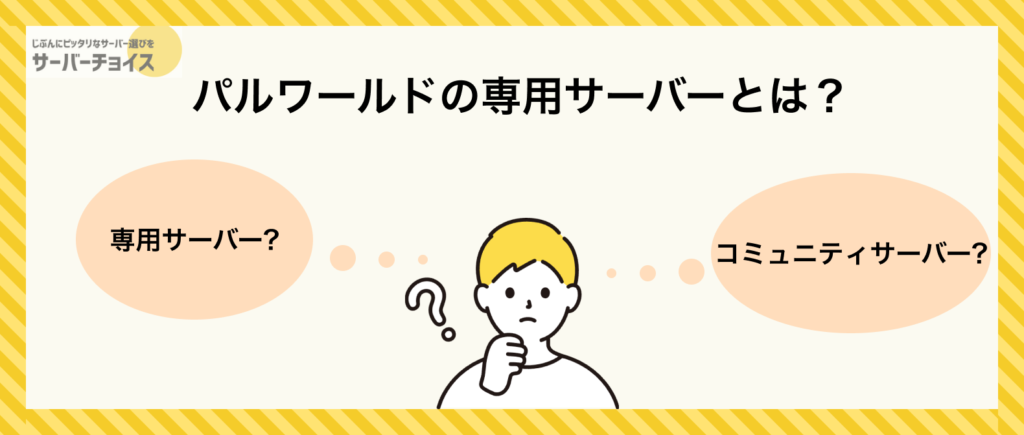
パルワールドの専用サーバーとは、特定のホストプレイヤーに依存せず、常時稼働するマルチプレイ用のサーバーを指します。
ホスト制マルチプレイとは異なり、サーバーを立てた本人がオフラインでもワールドが維持され、他のプレイヤーが自由に参加できるのが大きな特徴です。
パルワールドのマルチプレイには、招待コードを使ってホストに参加する通常マルチプレイ(ホスト制)と、専用サーバーを利用する方法の2種類があります。
ホスト制では少人数で手軽に遊べる反面、ホストがログアウトするとワールドに入れなくなるという制限があります。
一方、専用サーバーを利用すれば、最大32人まで同時参加が可能で、拠点運営や長期プレイにも向いています。
ただし、サーバーの立て方や設定、機種ごとの制限など、事前に理解しておくべき点もあります。
コミュニティサーバーとは、専用サーバーをゲームクライアント内のサーバーリストに登録したものを指します。仕組み自体は通常の専用サーバーと変わらず、サーバーの動作や設定内容に違いはありません。
大きな違いは、ゲーム内のサーバー一覧に表示されるかどうかという点です。コミュニティサーバーとして登録すると、IPアドレスを知らないプレイヤーでもサーバーを検索・参加できるようになります。
そのため、フレンド限定ではなく、不特定多数のプレイヤーを募集したい場合や、公開型のマルチプレイ環境を作りたい場合に向いています。少人数で遊ぶ場合は非公開の専用サーバー、参加者を広く集めたい場合はコミュニティサーバー、といった使い分けが可能です。
パルワールドの専用サーバーの立て方は?【自前Steam編】
それでは、実際にパルワールドの専用サーバーをPCに立てていきます。
レンタルサーバーを使った方法は以下の「レンタルサーバーを使った専用サーバーに立てる方法【初心者におすすめ】」で紹介していますのでそちらを参考にしてください。
SteamからPalworld Dedicated Serverをダウンロード
まずはSteamライブラリから専用サーバーのファイル(Palworld Dedicated Server)をダウンロードします。
Steamを起動し、検索ボックスに「Palworld Dedicated Server」と入力してください。
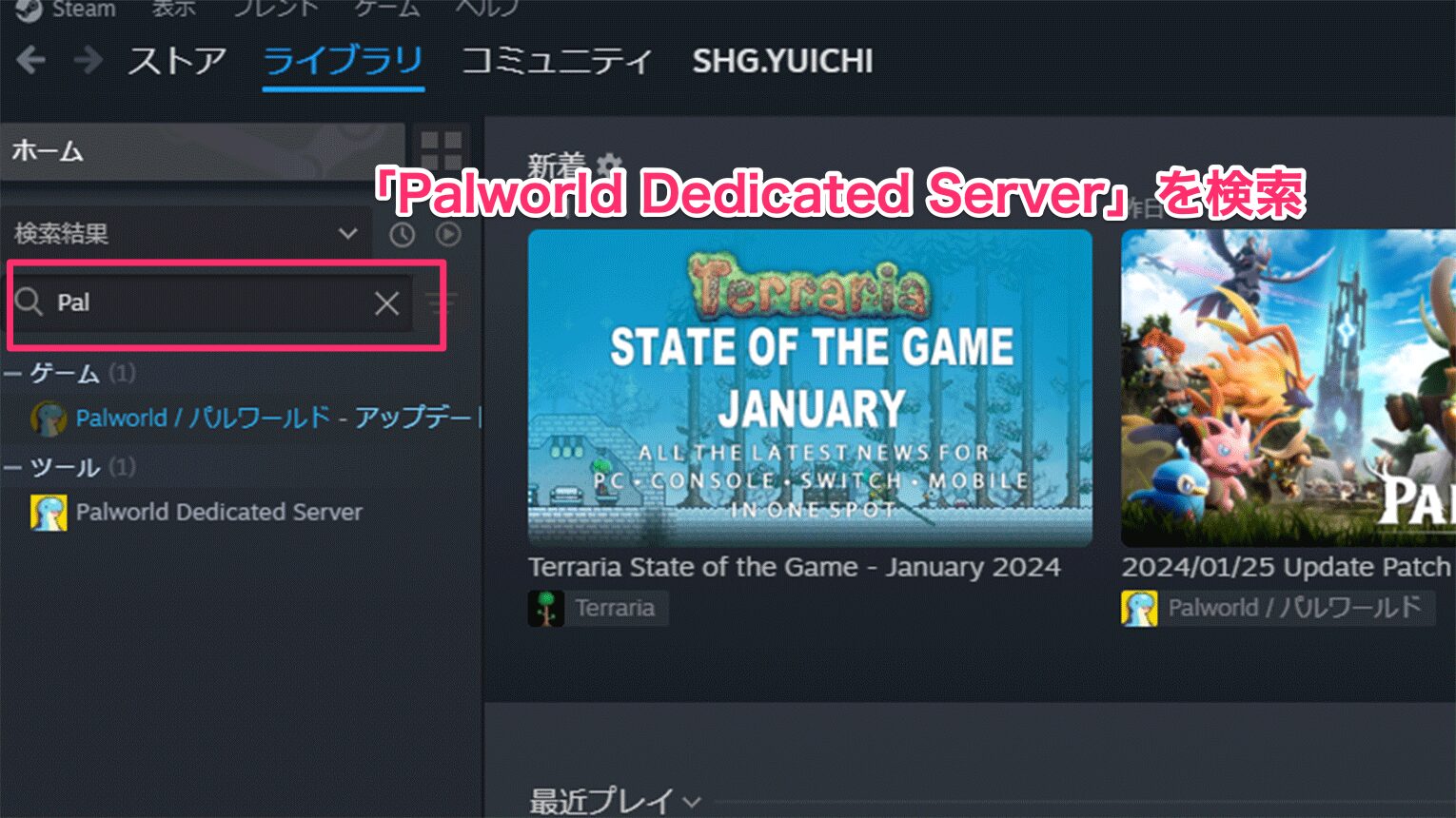
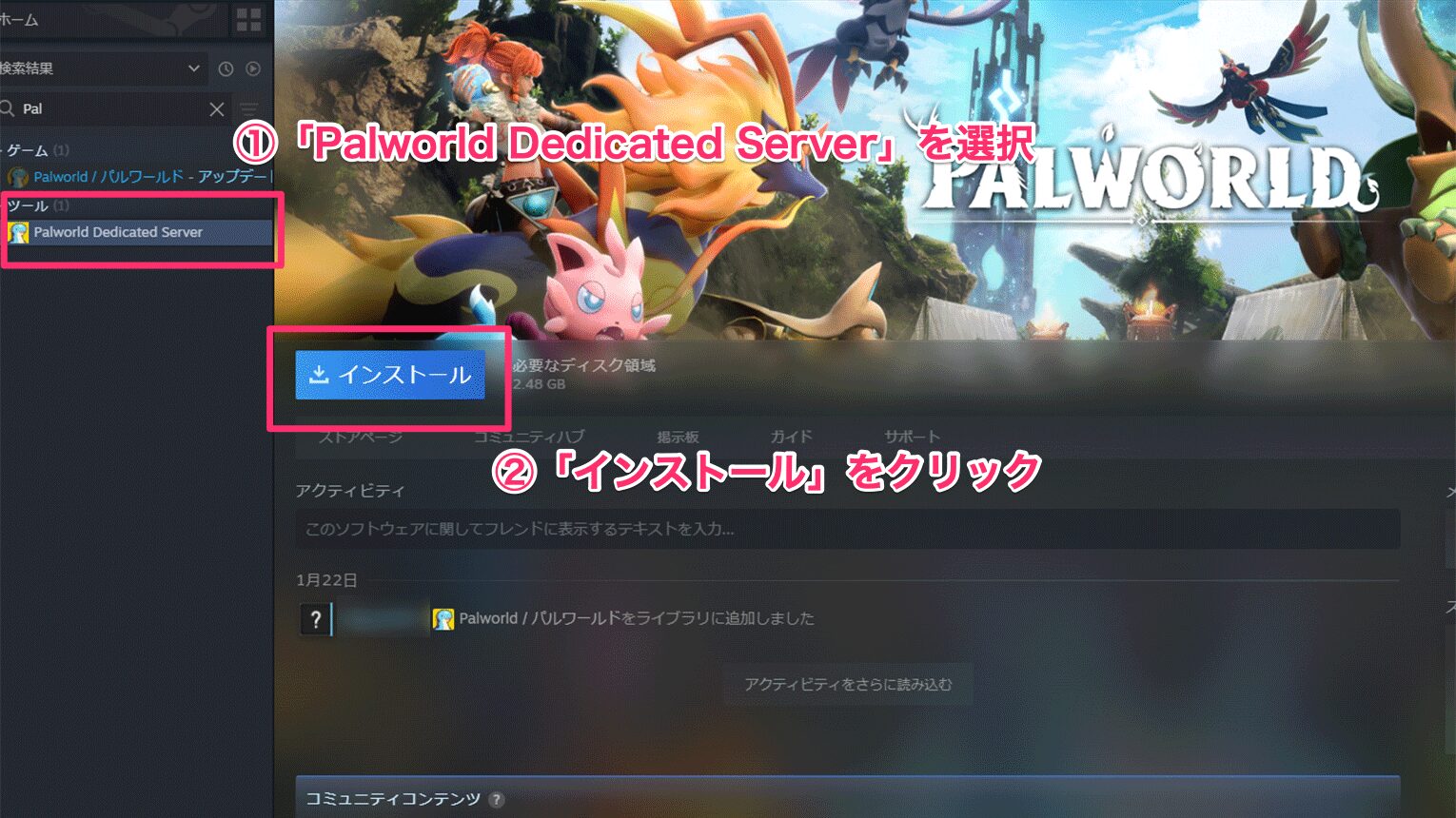
ツールに「Palworld Dedicated Server」と表示されますので、選択して「インストール」をクリックしてください。
Palworld Dedicated Serverを起動
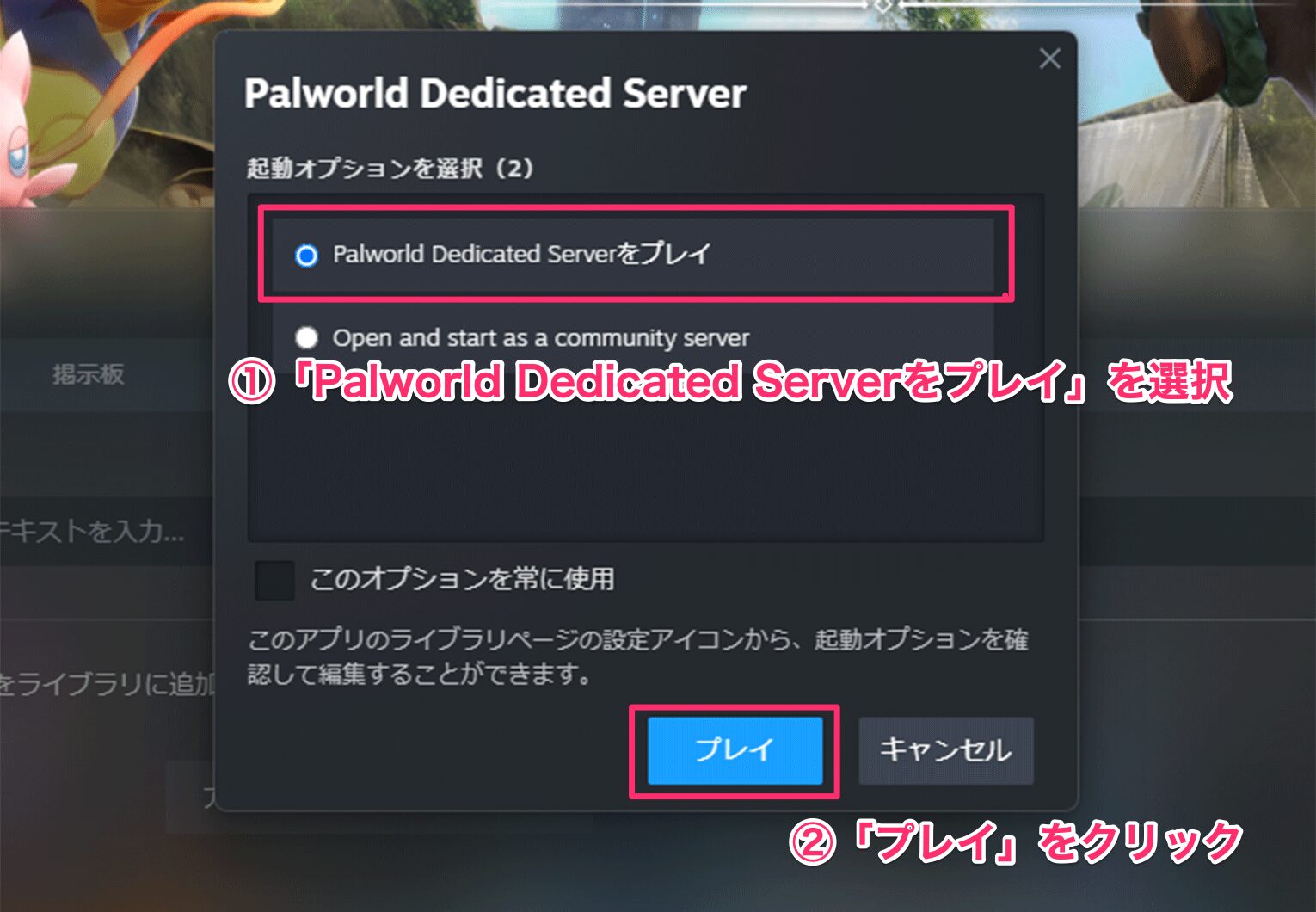
インストールした「Palworld Dedicated Server」を起動します。
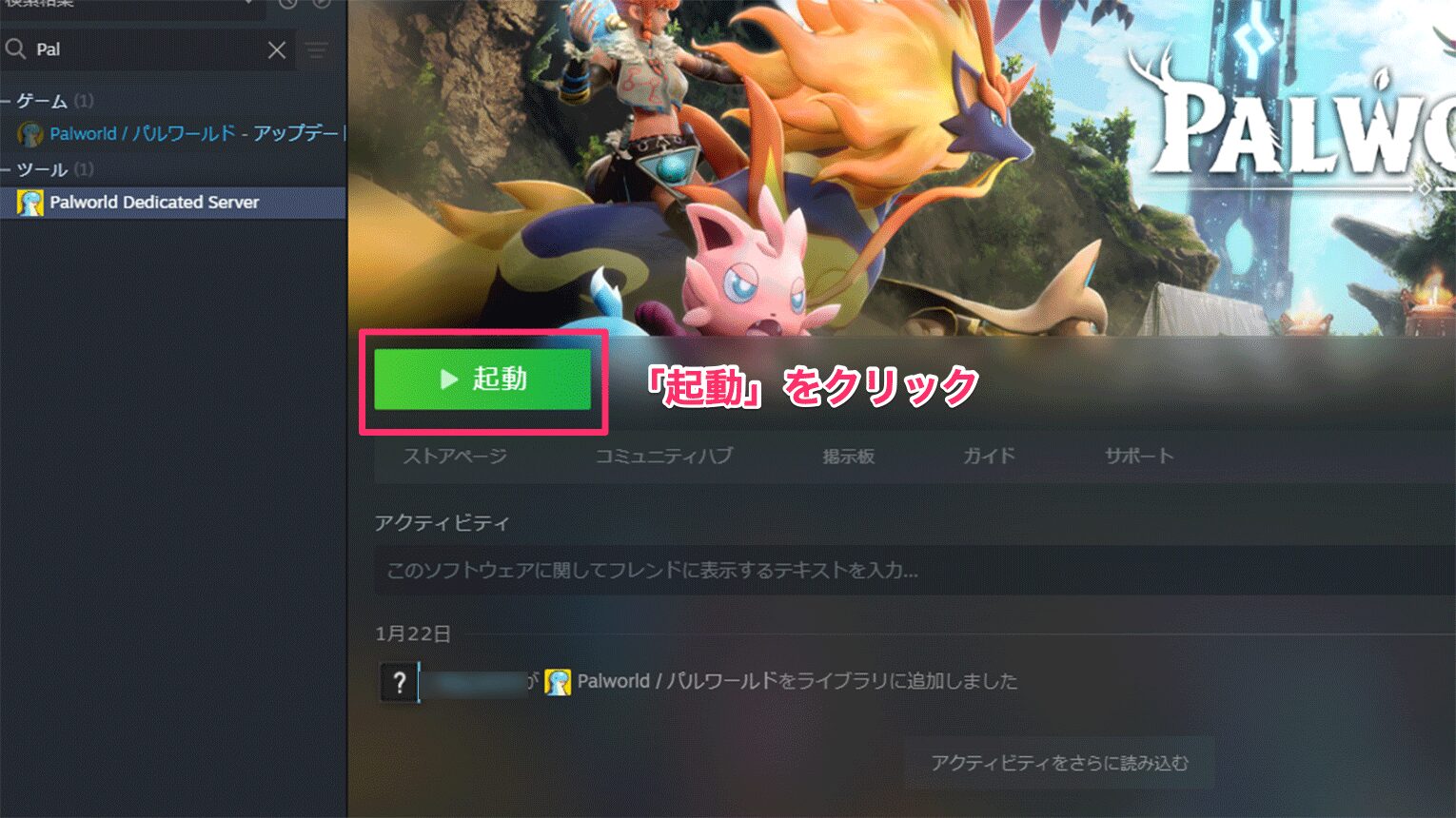
起動オプションは「Palworld Dedicated Serverをプレイ」を選択してください。
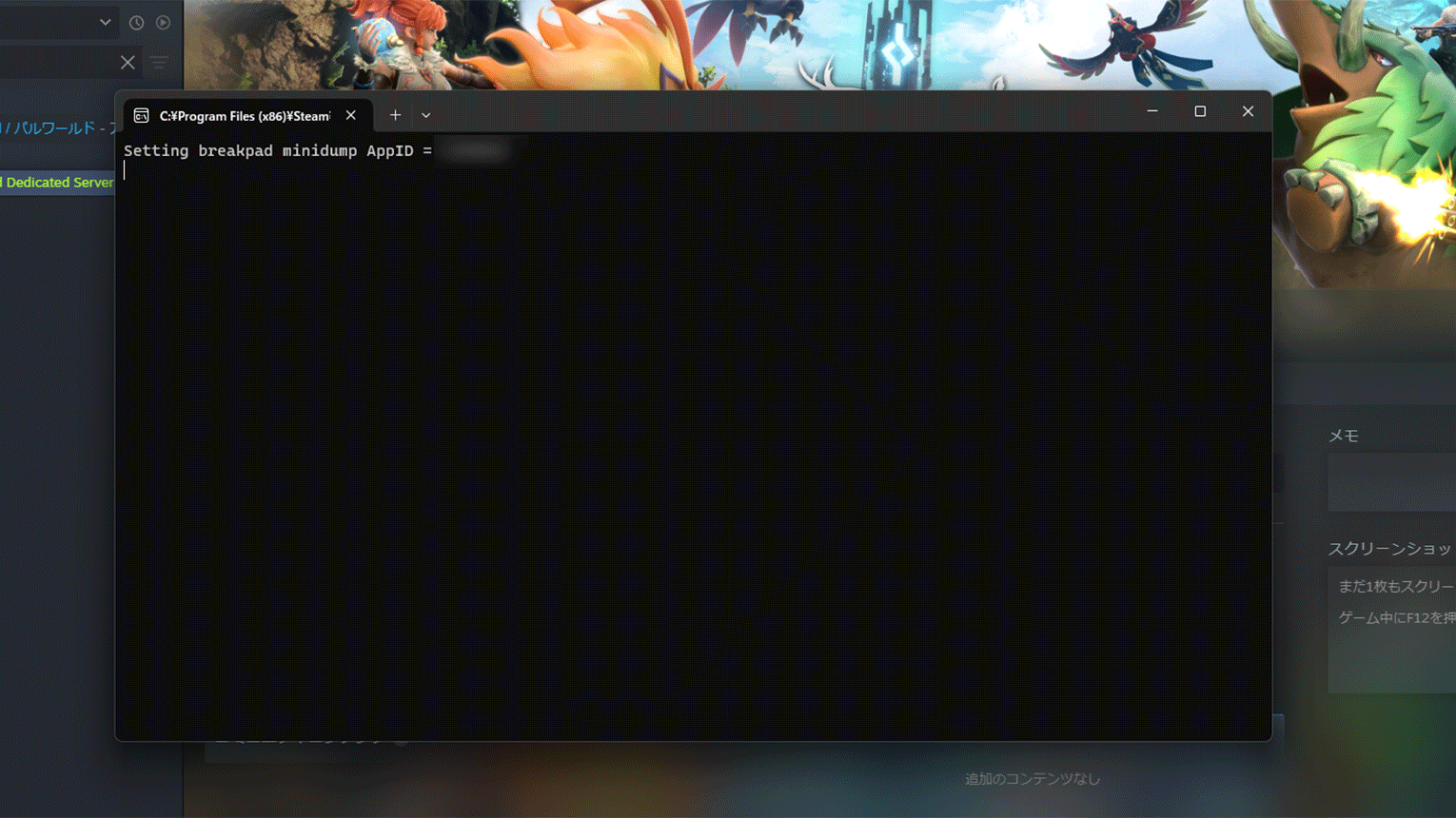
コマンドラインの画面が表示されれば無事起動されています。
ファイアウォールの設定
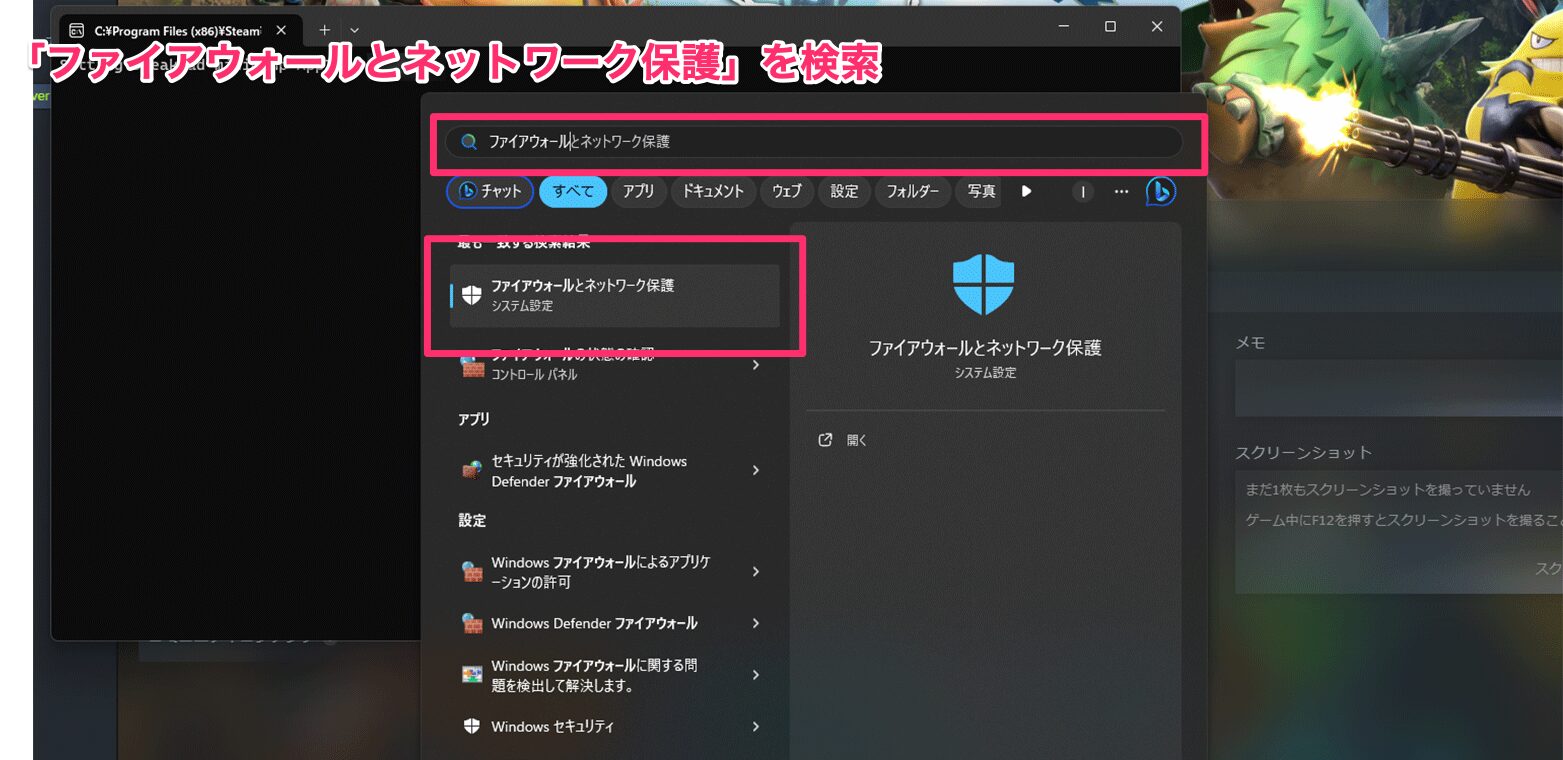
続いて、PCのファイアウォール設定を行います。
Windowsの検索から「ファイアウォールとネットワーク保護」を検索して開いてください。
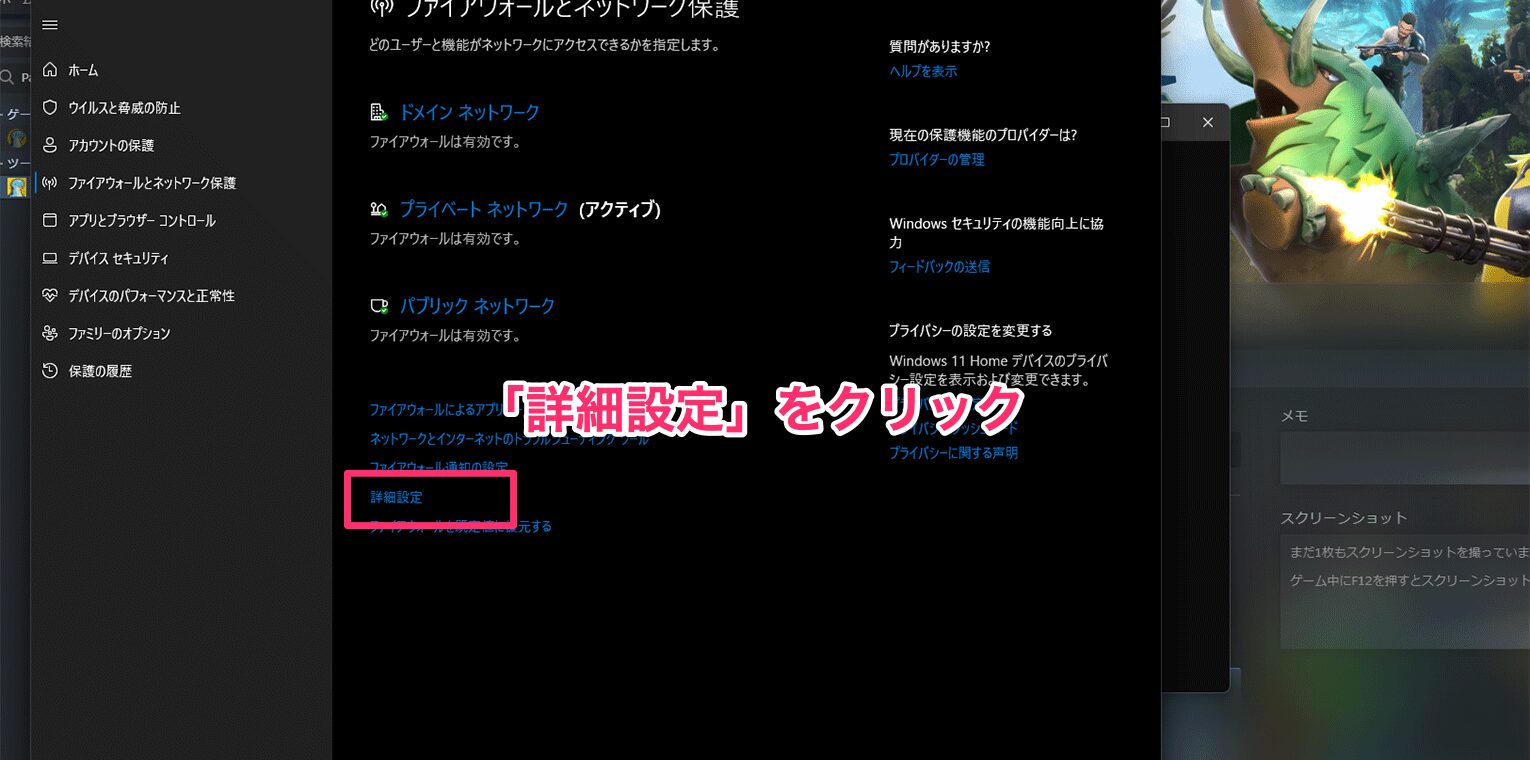
「詳細設定」をクリックします。
「受信の規則」を選択し、「新規規則…」をクリックしてください。
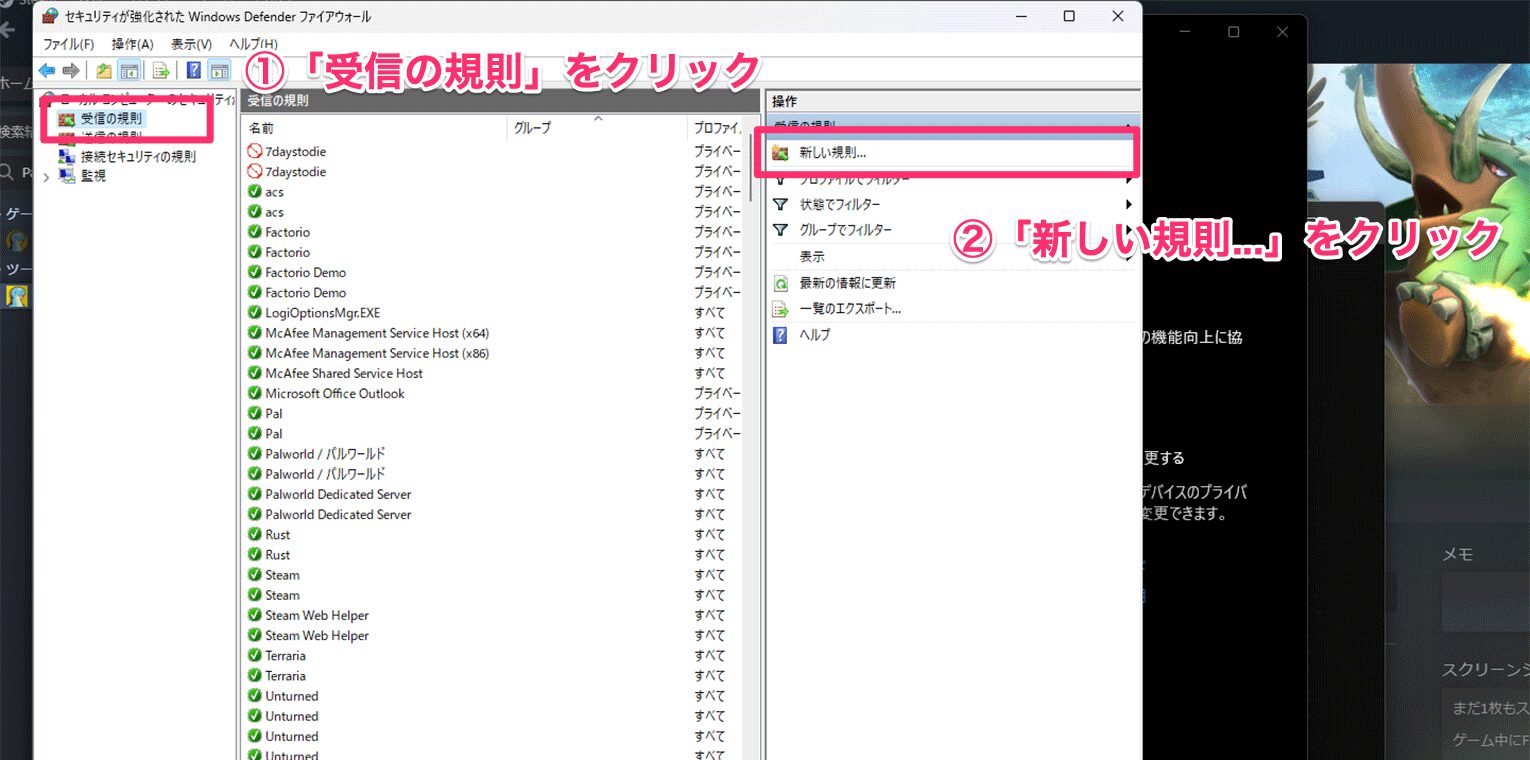
規則の種類は「ポート」を選択します。
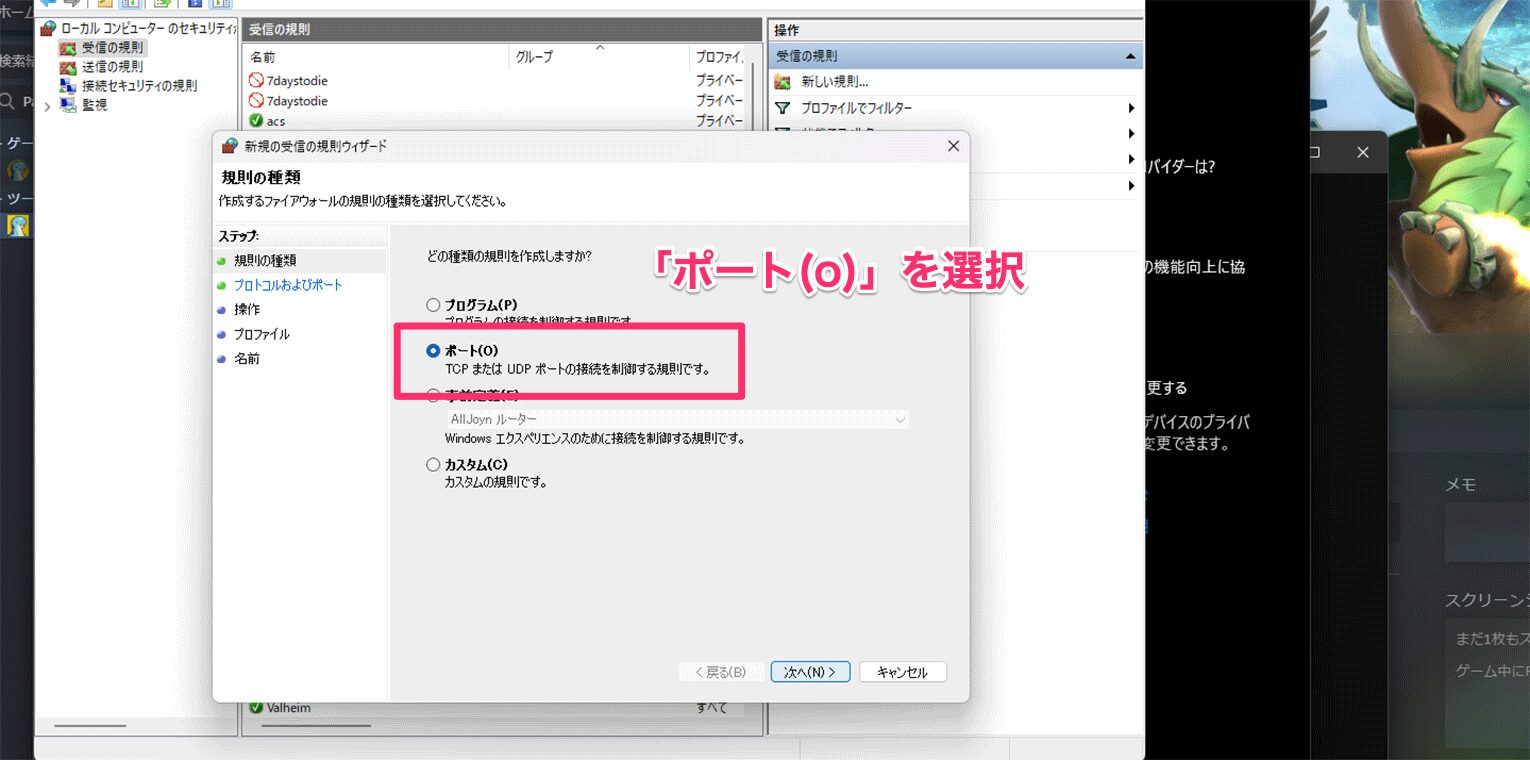
プロトコルは「UDP」を選択、ポートは「特定のローカルポート」を選択し、「8211」を入力してください。
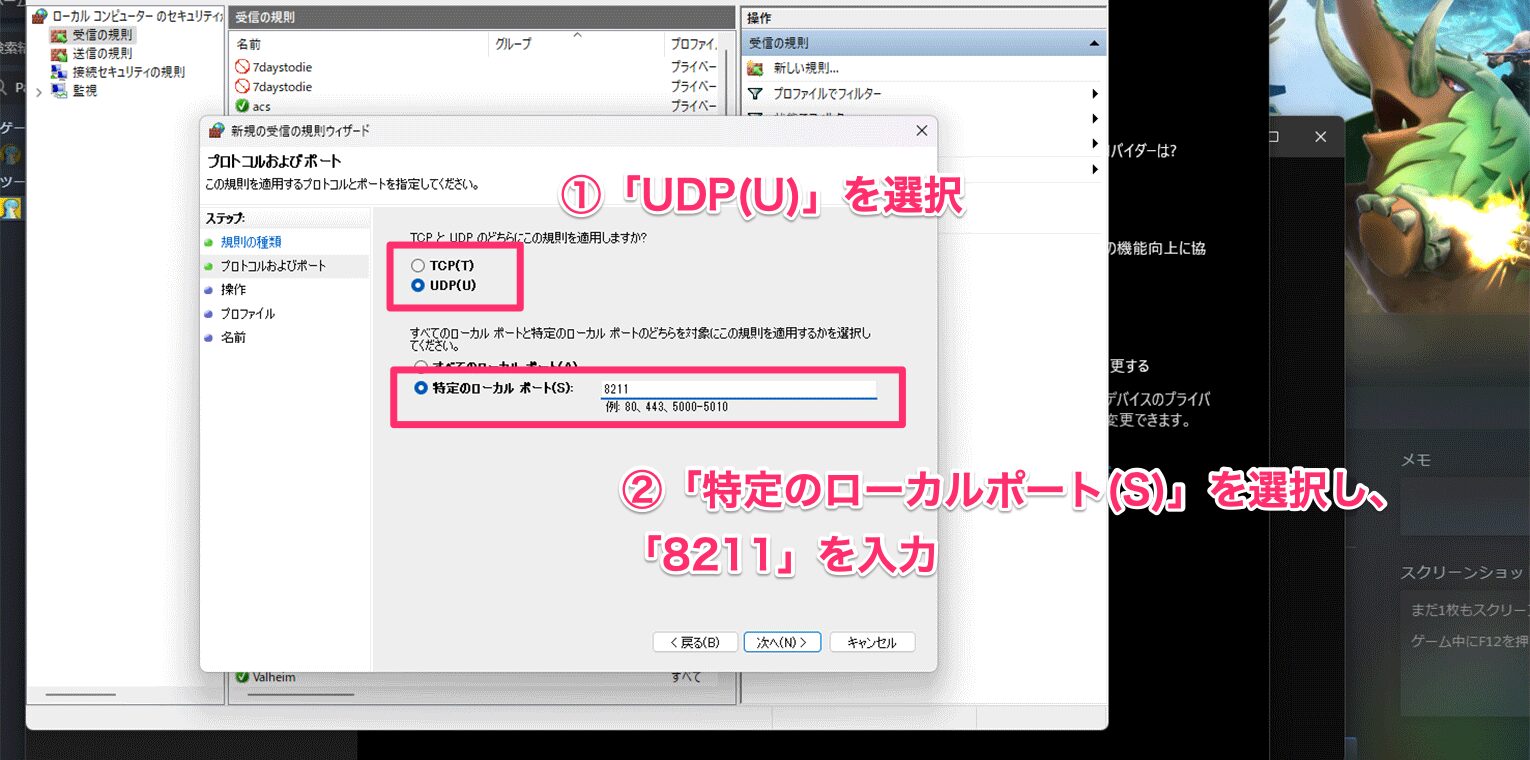
「接続を許可する」を選択します。
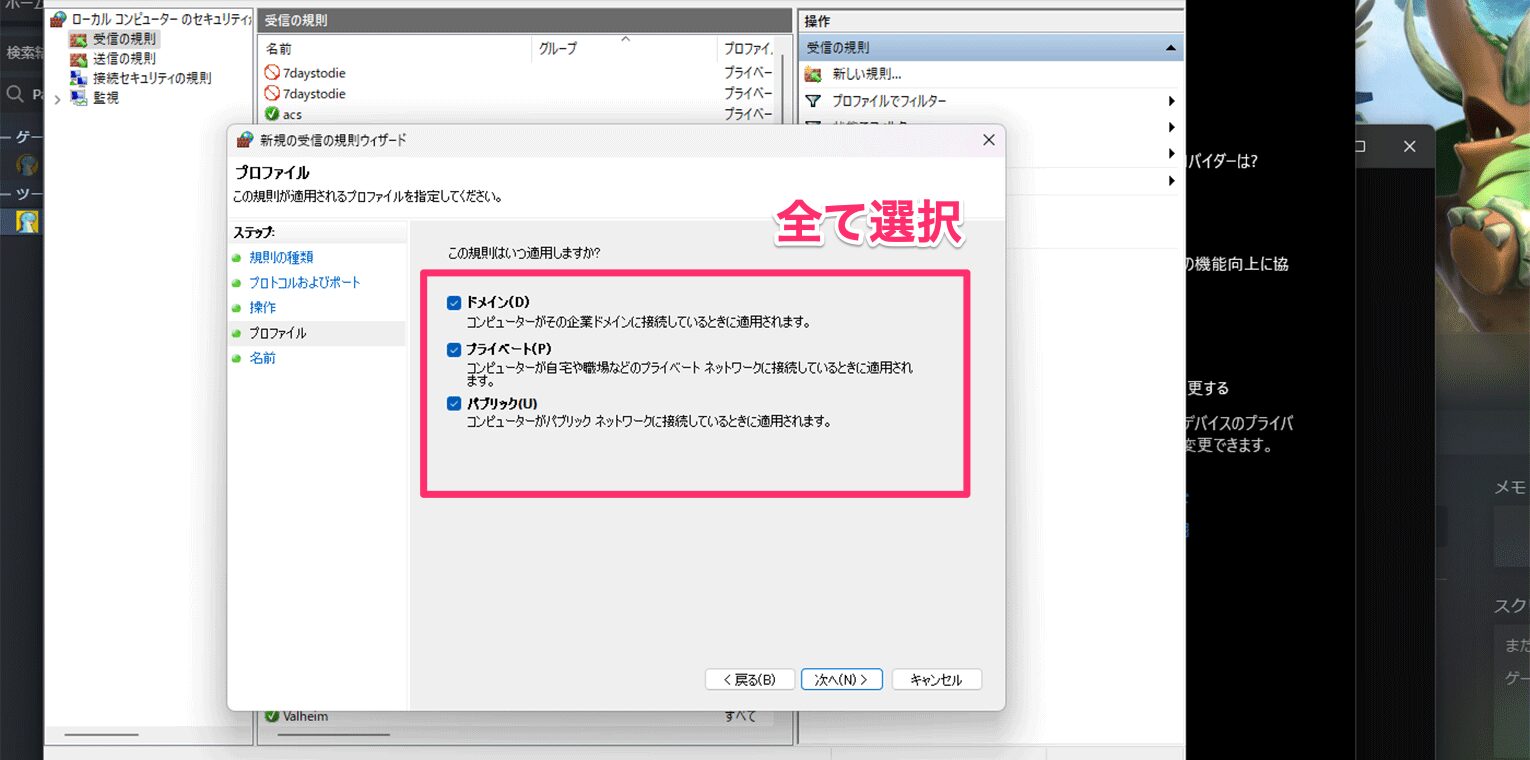
適用の条件は全てにチェックを入れてください。
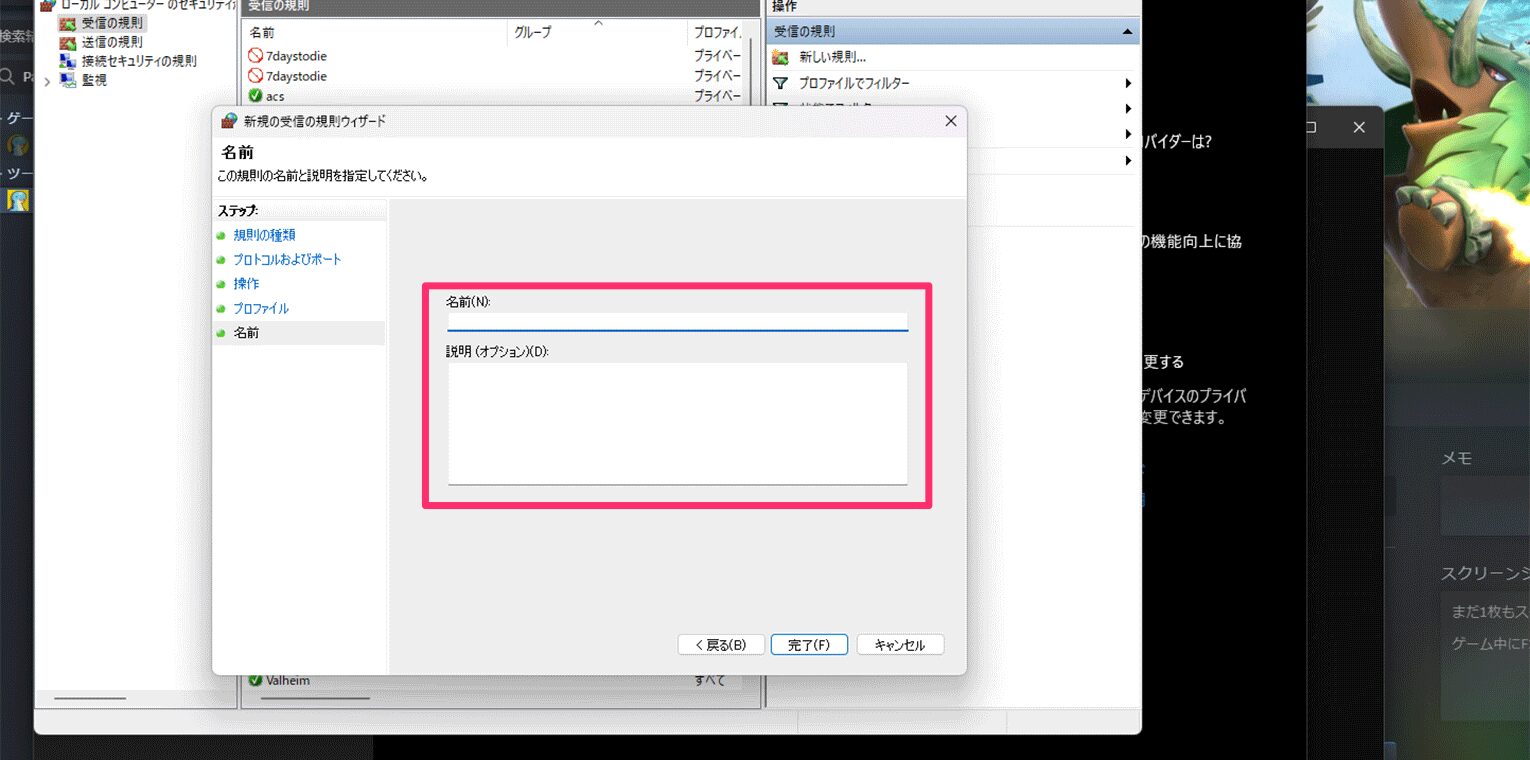
わかりやすい名前をつけておきましょう。
専用サーバーをしばらく使わない場合など、ポートを閉じる際にわかりやすいように、名前は覚えやすいものにしておくことをおすすめします。
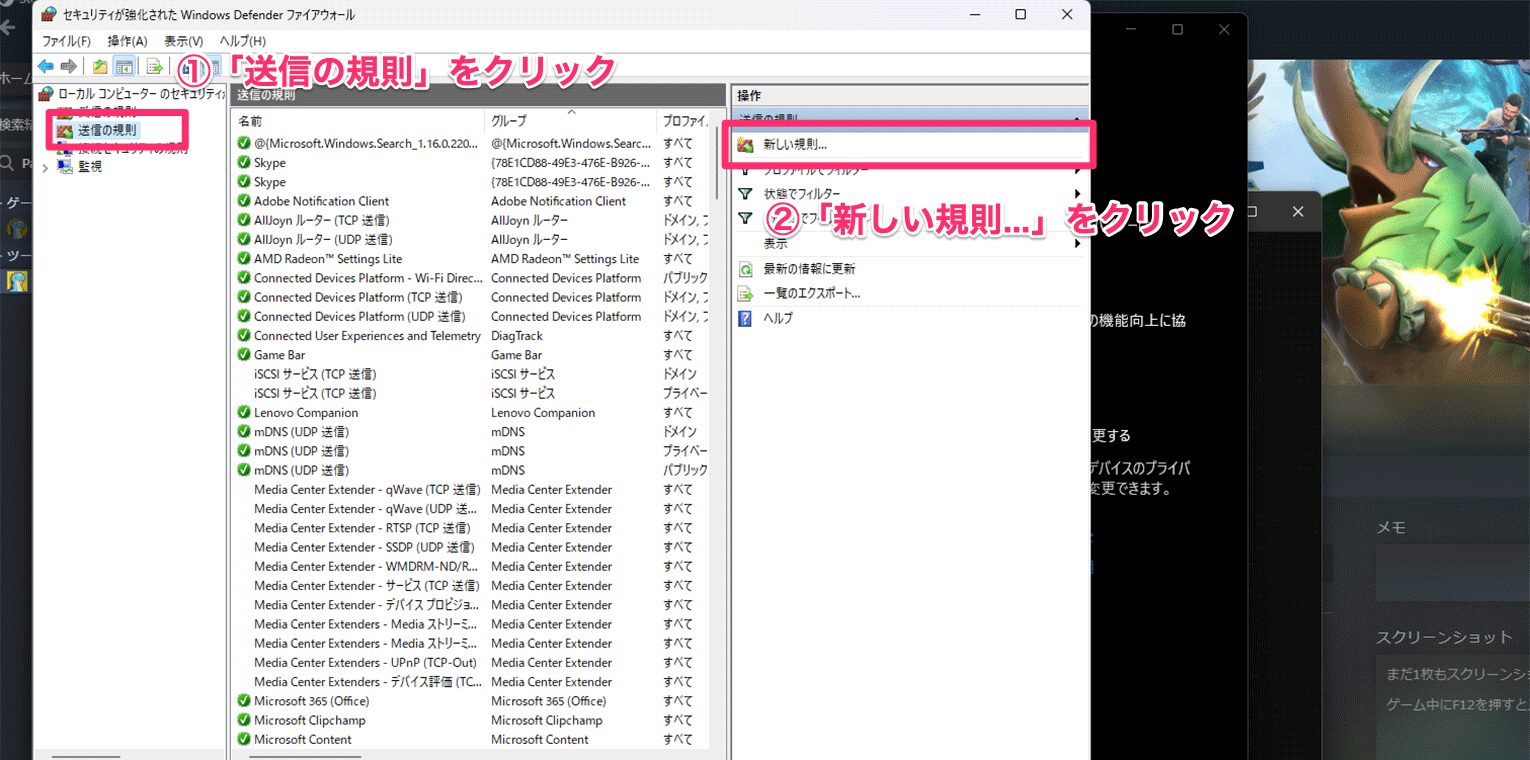
これで受信の規則の設定は終了です。
送信の規則も同様の設定で設定してください。
ポートの解放設定
いよいよポートの解放設定です。
ポート解放ソフトを使う方法もありますが、自宅で利用している回線によっては専用の設定を行う必要がありますので、今回はルーターの管理画面から設定していきます。
今回はHUMAXのルーターを使用していますが、どのルーターでも基本的な流れは同じです。
「(ルーターの品番) + ポート解放」等でGoogle検索すると設定方法が見つかるはずです。
ルーター(モデム)の管理画面にログインする
最初にIPアドレスを確認します。
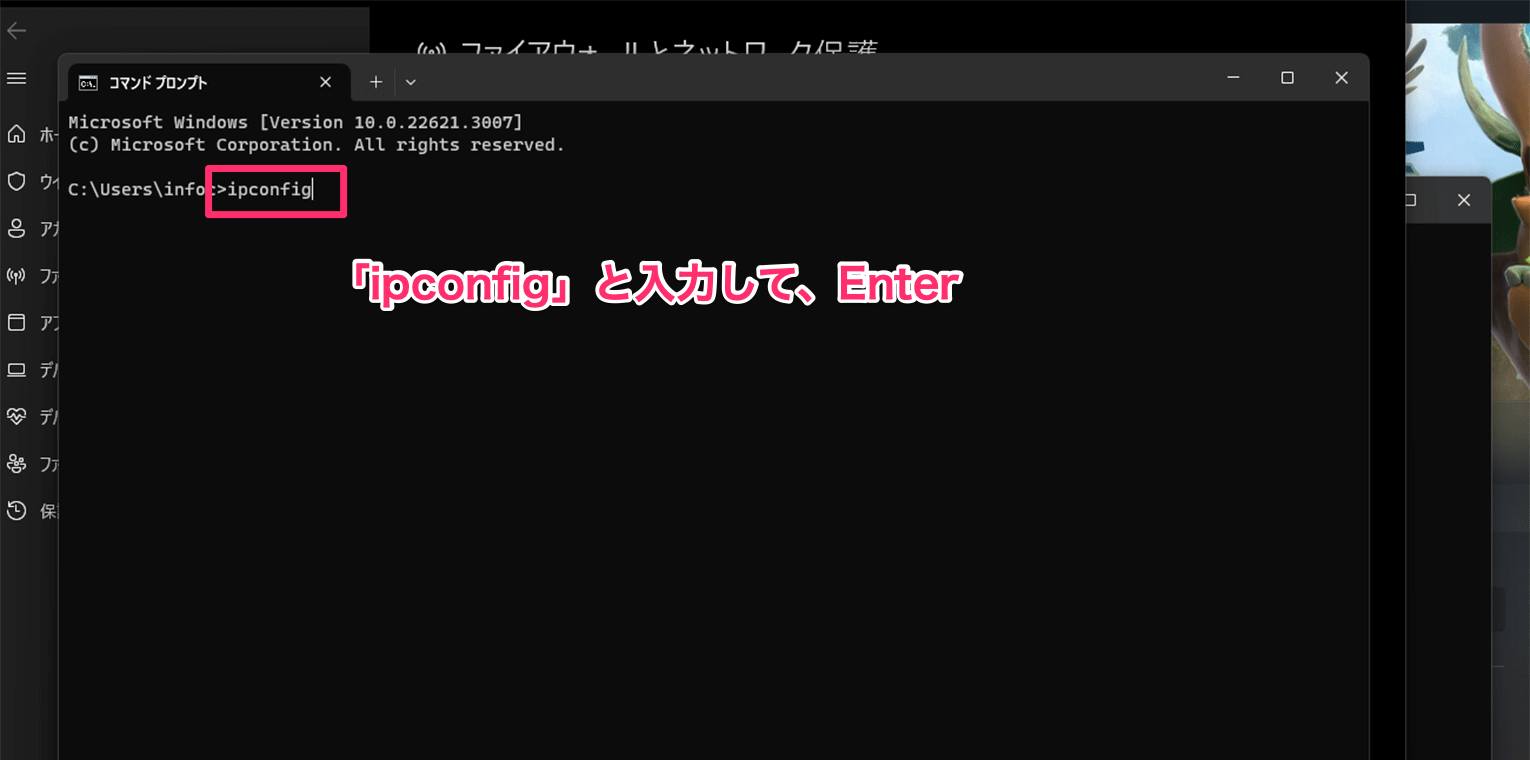
Windows検索ボックスに「cmd」と入力し、「コマンドプロント」を開いてください。
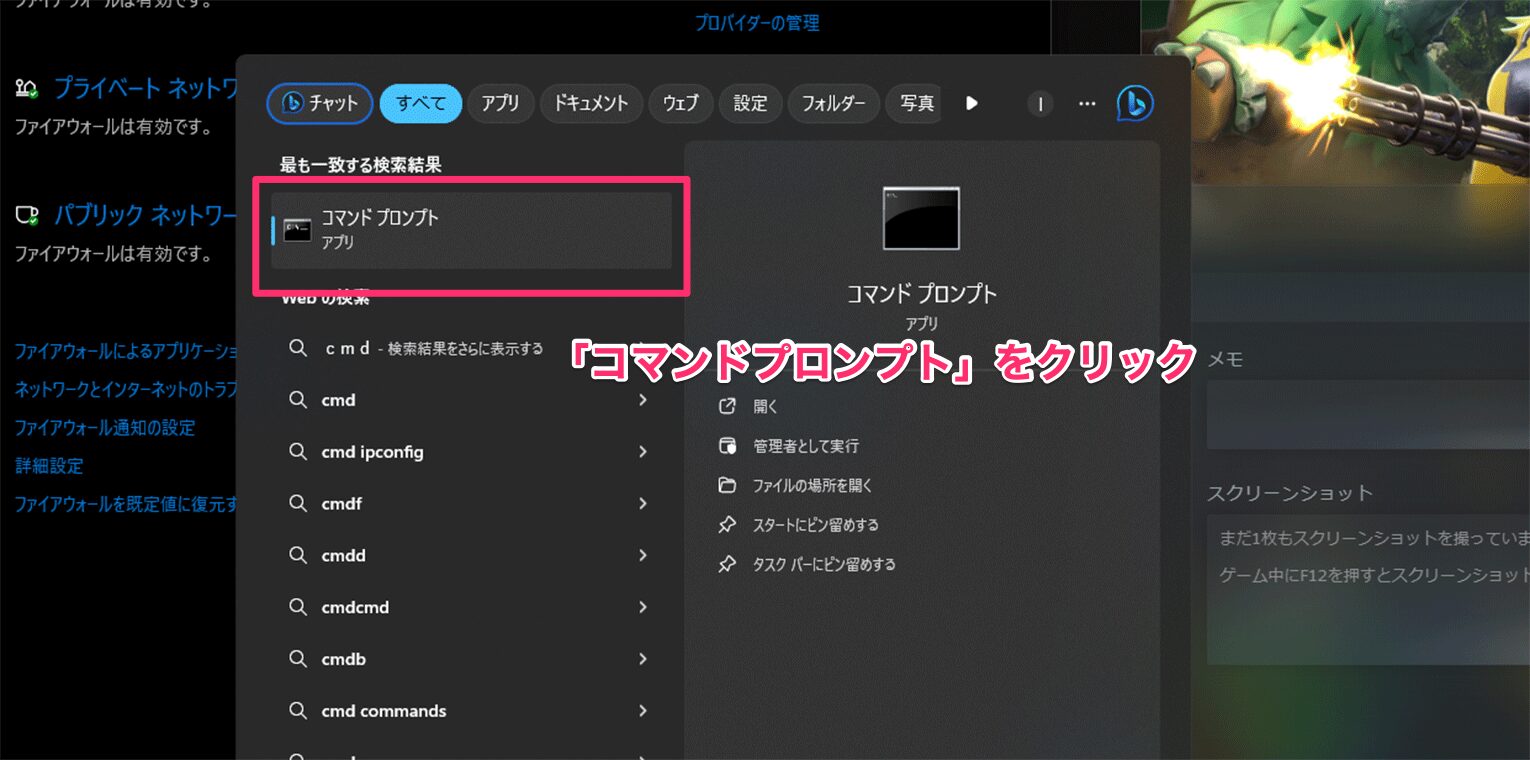
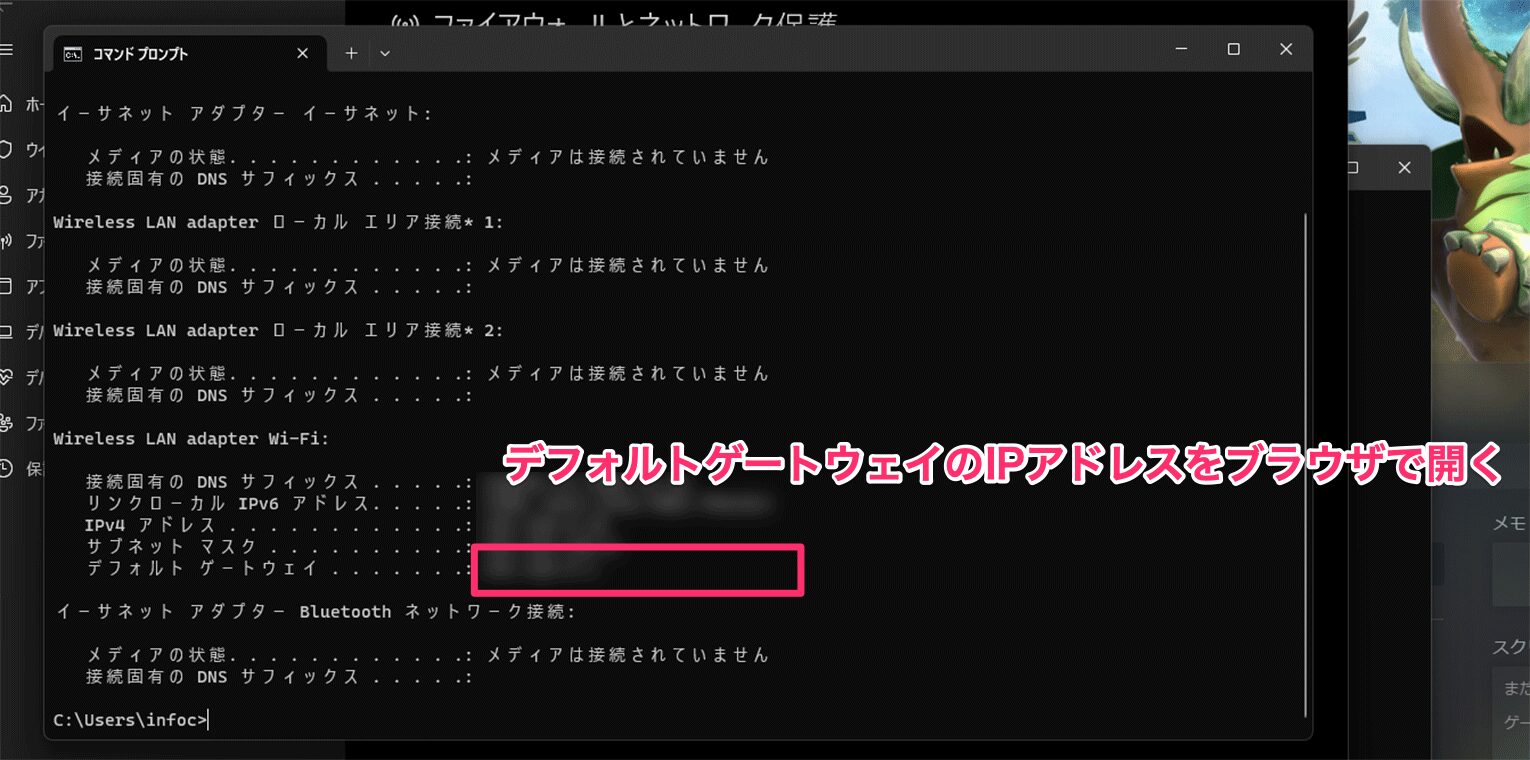
「ipconfig」と入力すると、ご自身が接続しているIPアドレス情報が表示されます。
「デフォルト ゲートウェイ」のアドレスをブラウザのURLボックスにペーストしてアクセスしてください。
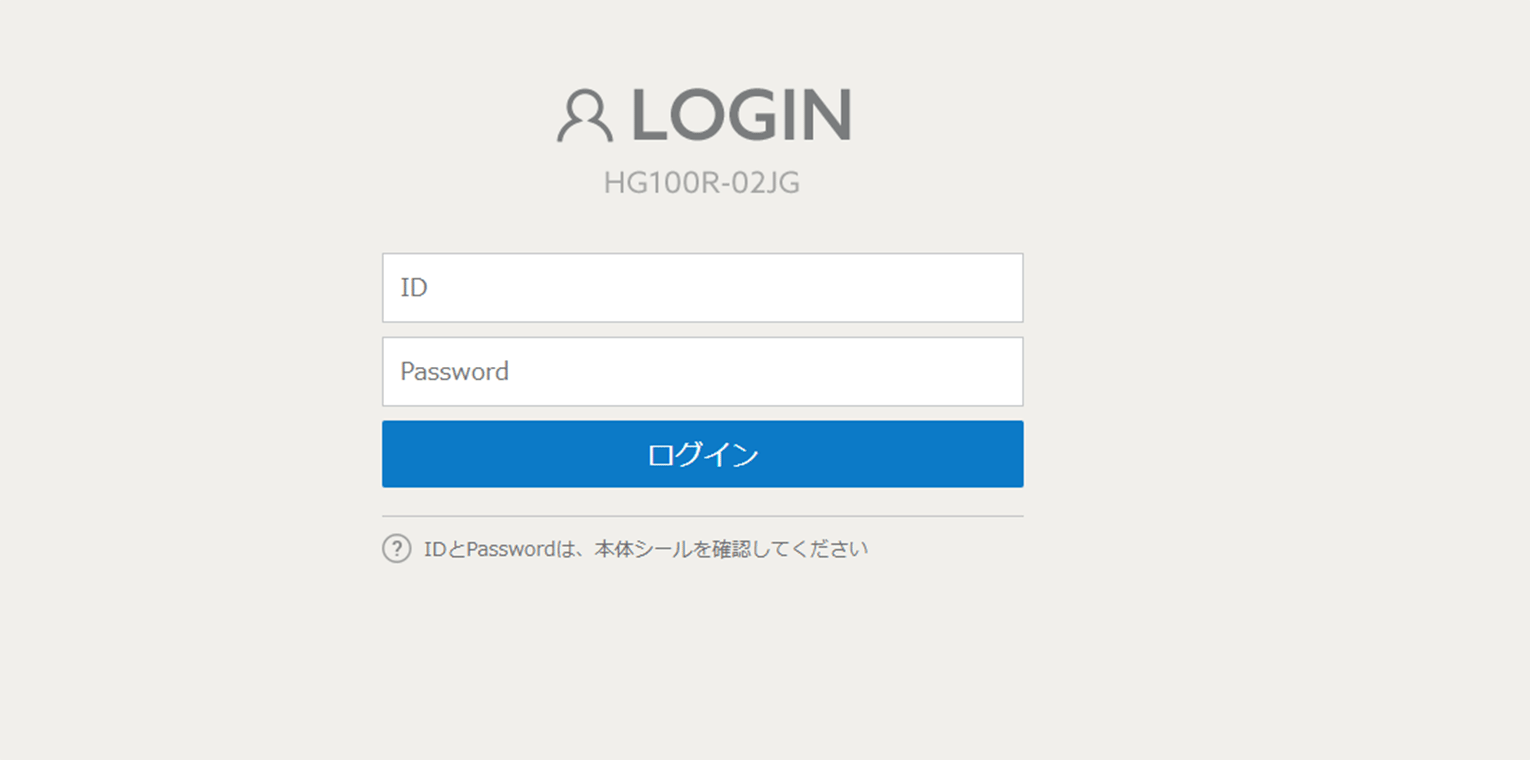
ログイン画面のIDに「admin」、パスワードにルーター本体に書かれているパスワードを入力してください。
ルーター(モデム)からポート解放設定を行う
先述したようにポート解放の設定画面はルーターやモデムによって異なります。
HUMAXの場合、「ネットワークの詳細設定へ」を開きます。
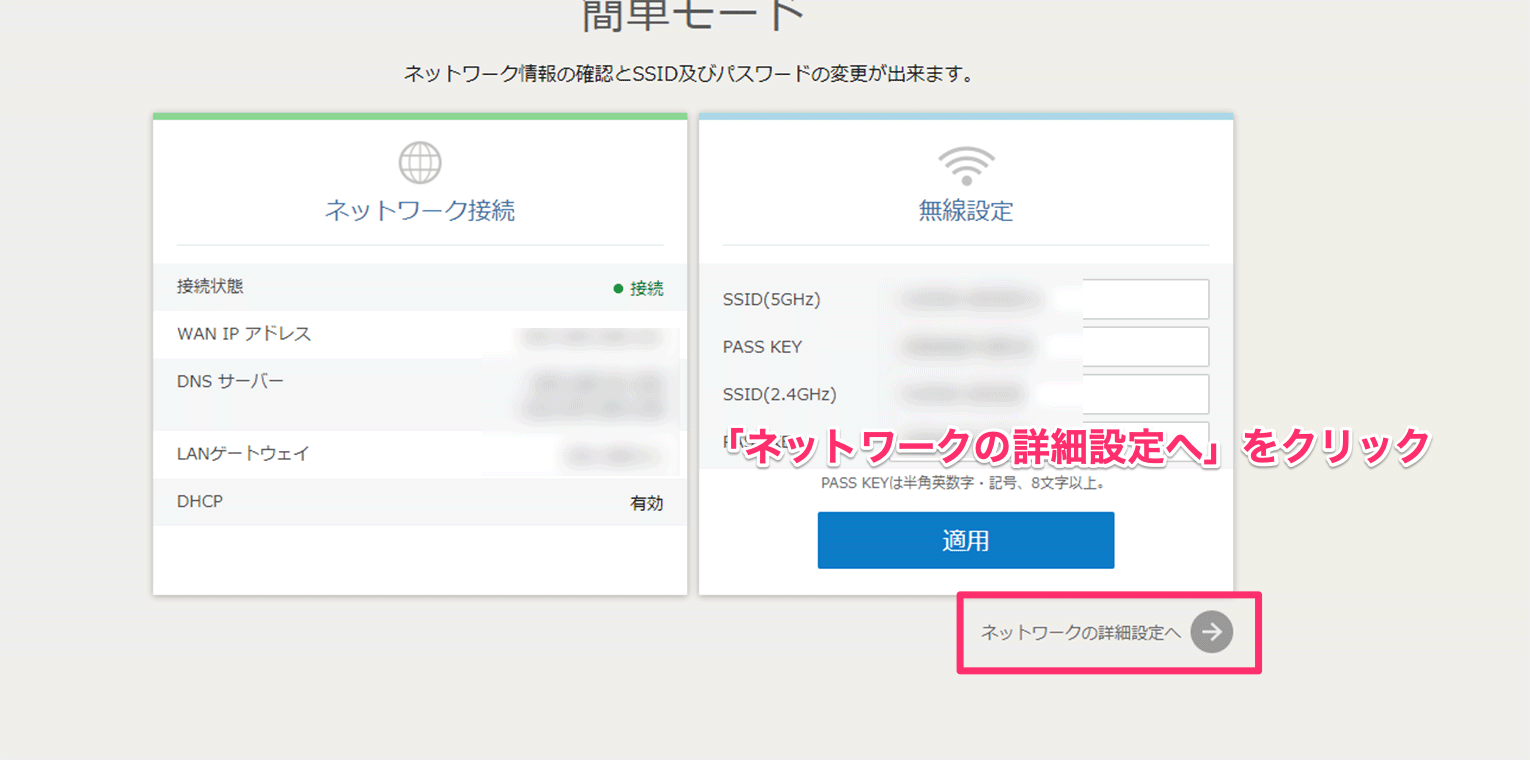
左メニューから「詳細設定」→「フォワーディング」を開きます。
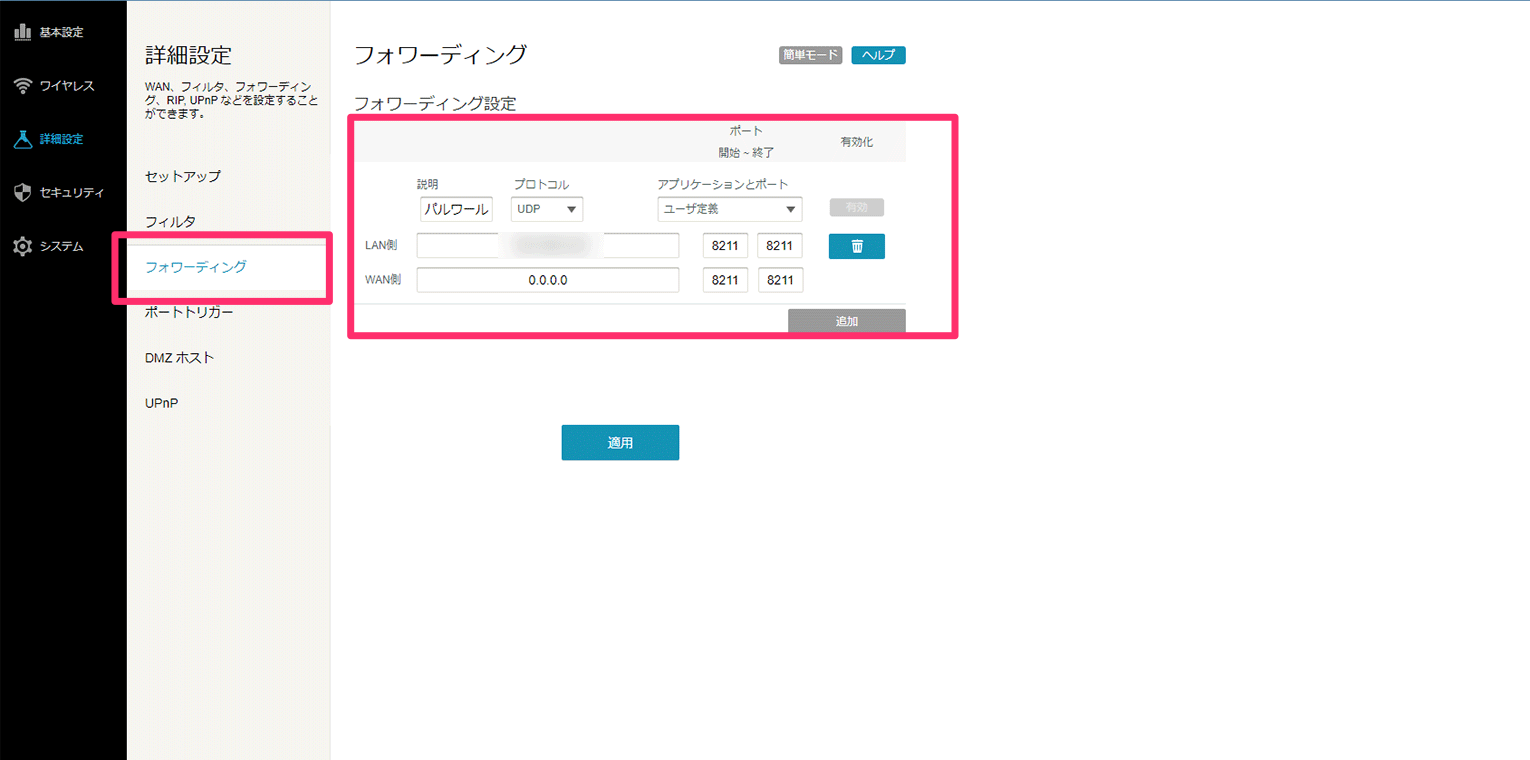
フォワーディング設定に以下の設定を入力してください。
| 設定項目 | 内容 |
| プロトコル | UDP |
|---|---|
| アプリケーションとポート | ユーザ定義 |
| LAN側IPアドレス | ipcofigコマンドで調べたIPv4アドレス |
| LAN側開始ポート | 8211 |
| LAN側終了ポート | 8211 |
| WAN側IPアドレス | 0.0.0.0 |
| WAN側開始ポート | 8211 |
| WAN側終了ポート | 8211 |
「適用」をクリックしてポートの解放設定は完了です。
立てた専用サーバーに参加する
いよいよ立てたサーバーにパルワールドから参加してみましょう。
参加方法はホスト側とフレンド(ゲスト)側で異なります。
ホスト側のサーバー参加方法
「マルチプレイ(専用サーバー)」を選択してください。

IPアドレスの入力欄に「127.0.0.1:8211」と入力して「接続」をクリックします。
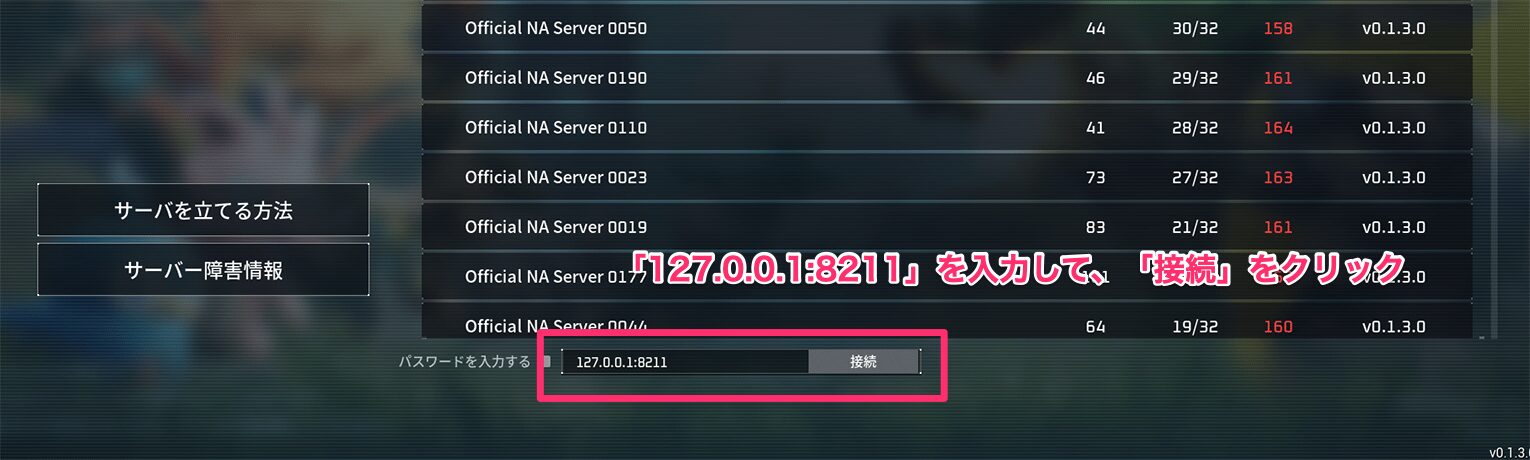
これで立てた専用サーバーに参加できました。
フレンド側のサーバー参加方法
フレンド側も「マルチプレイ(専用サーバー)」を選択してください。
IPアドレスの入力欄にホストのグローバルIPアドレスを入力して「接続」をクリックします。
グローバルIPアドレスは以下のサイトからチェックすることができます。
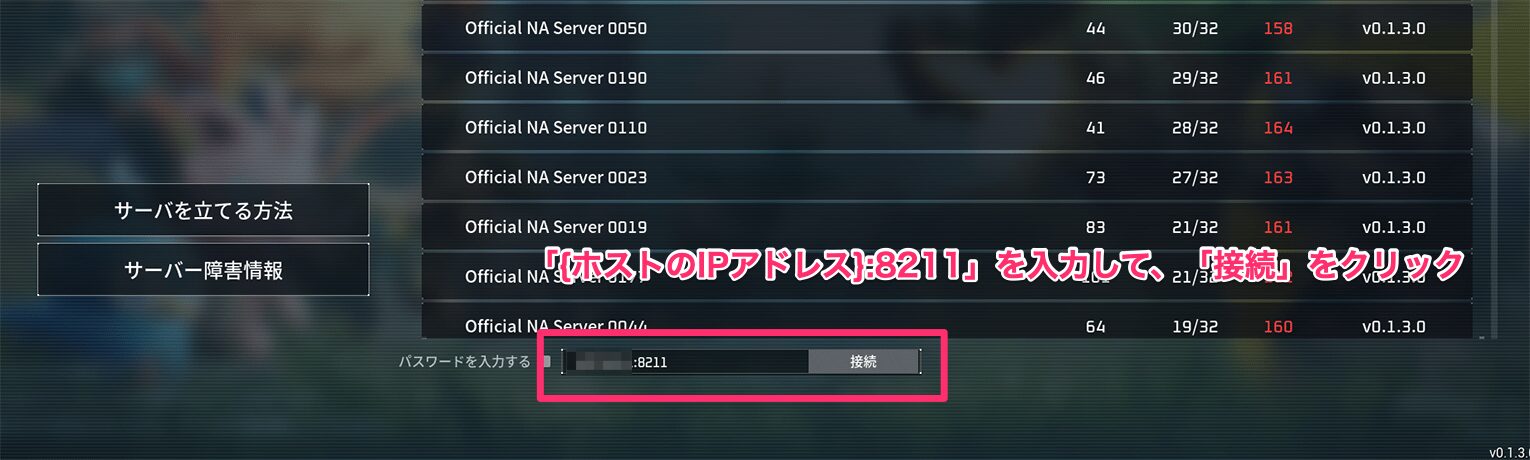
これでフレンドも立てた専用サーバーに参加できました。
レンタルサーバーで専用サーバーを立てるには?【初心者におすすめ】
レンタルサーバーを使って専用サーバーを立てる方法も紹介します。
こちらの方法は上記の自宅PCに立てる方法と違い、自宅のネットワークのセキュリティレベルを下げることもありませんので、初心者の方にも安心です。
今回は「Pocket Pair(パルワールド運営会社)」公式認定のレンタルサーバー「ConoHa for GAME」を使った方法を紹介します。
ConoHa for GAMEを申し込む
まずは、ConoHa for GAMEの公式サイトから申し込み手続きをします。
【5月15日 17:00まで】月額394円〜!
最大78%OFFキャンペーン
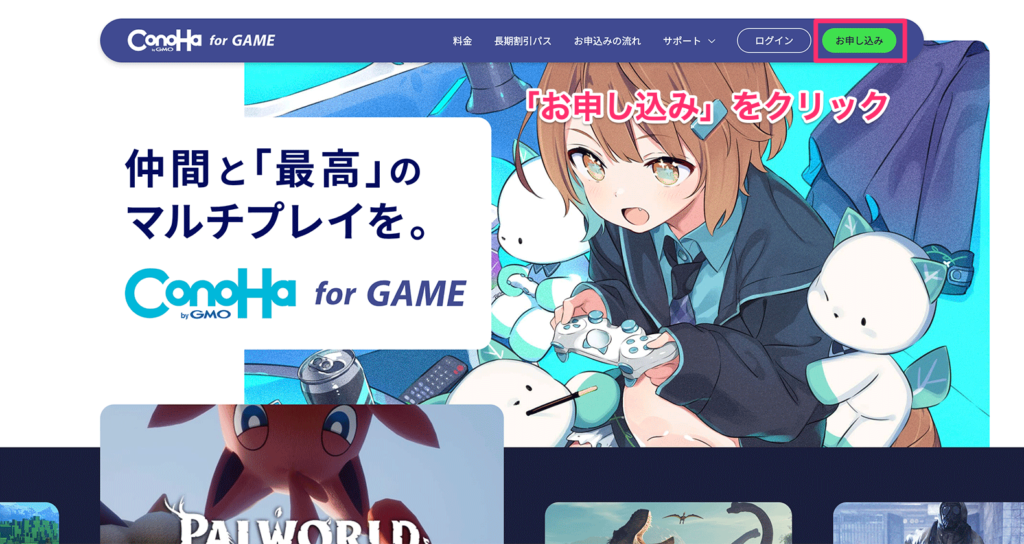
公式サイトの「お申し込み」をクリックしてください。
テンプレートを選択する
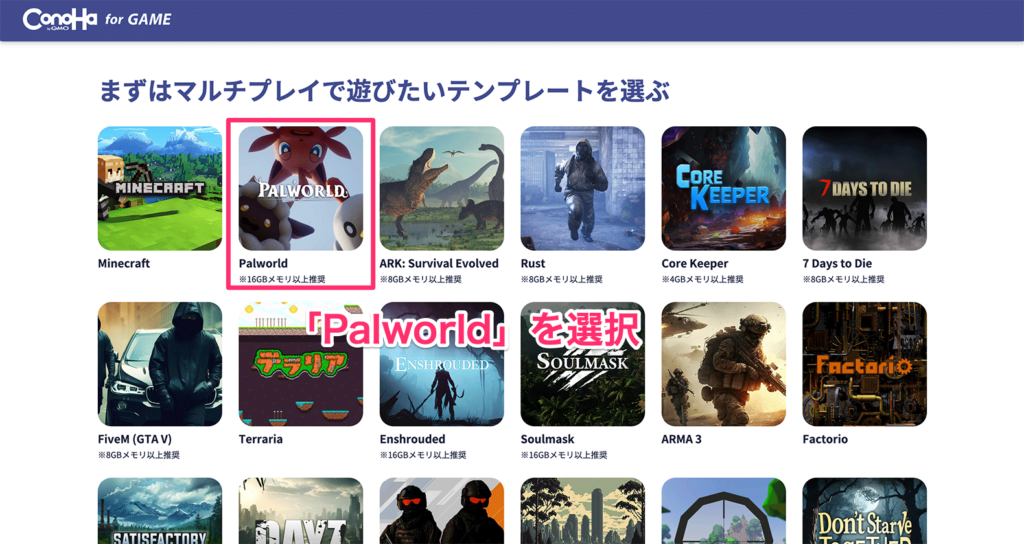
プレイしたいゲームタイトルのテンプレートを選択します。今回は「Palworld」を選択し、「メモリ選択に進む」をクリックしてください。
メモリを選択する
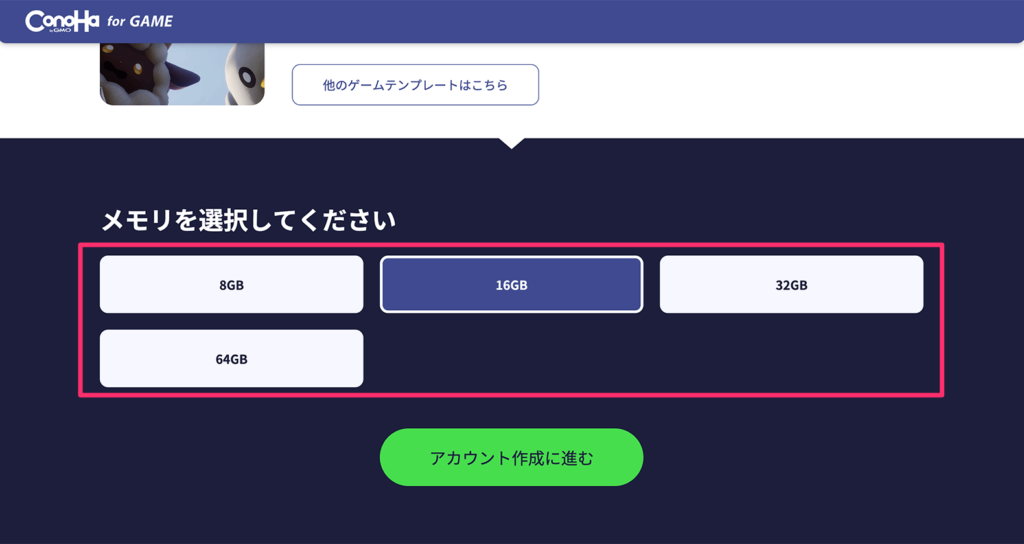
続いてサーバーのメモリを選択します。パルワールドの推奨スペックはメモリ16GBですが、8GBでも一応立てることはできます。
ConoHaアカウントを作成する
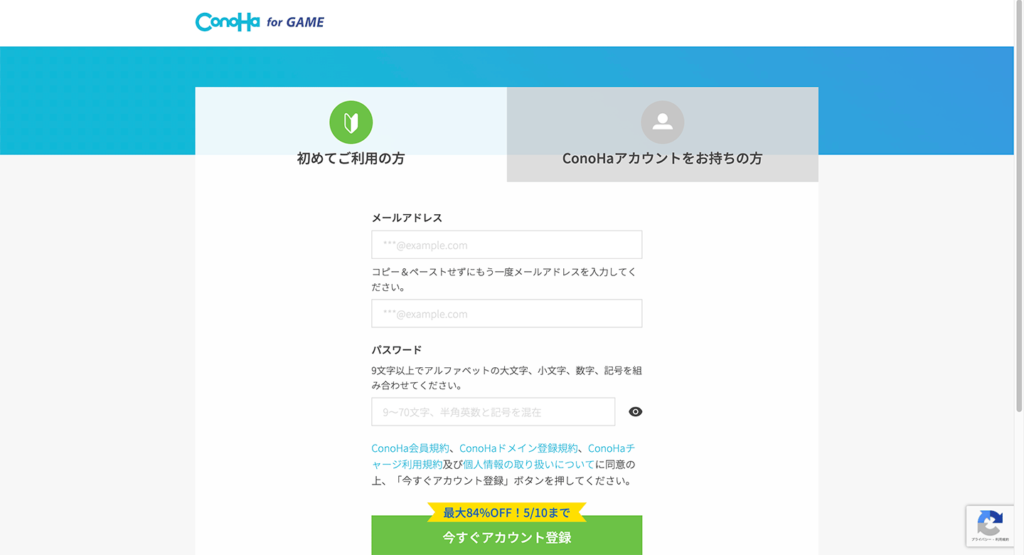
ConoHa関連サービスで使用することができるConoHaアカウントを作成します。
「初めてご利用の方」タブからメールアドレスとパスワードを入力して、「今すぐアカウント登録」をクリックしてください。
申し込み内容を入力する
申し込み情報を入力します。
「rootパスワード」と「ネームタグ」を設定します。
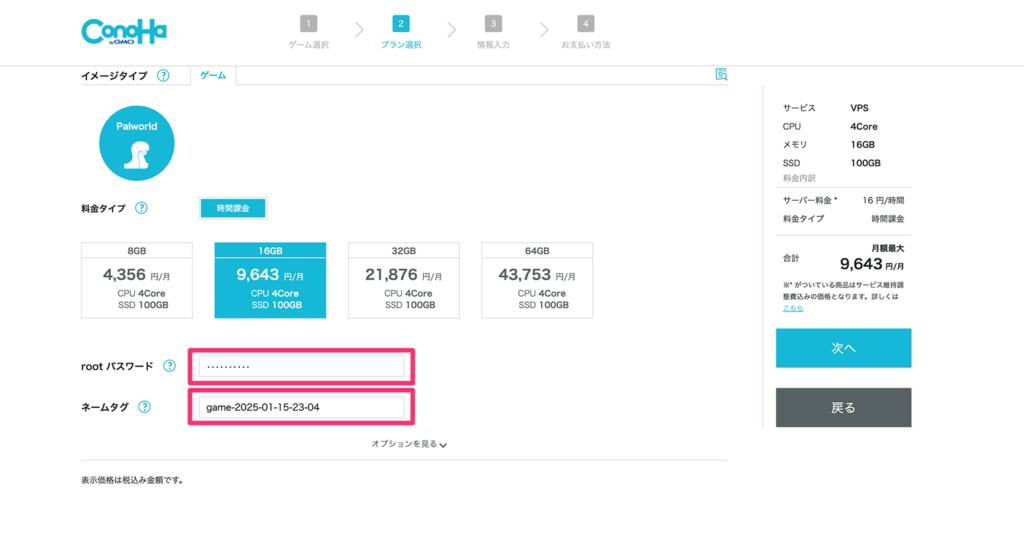
入力が完了したら、「次へ」をクリックします。
続いて、お客様情報を入力します。
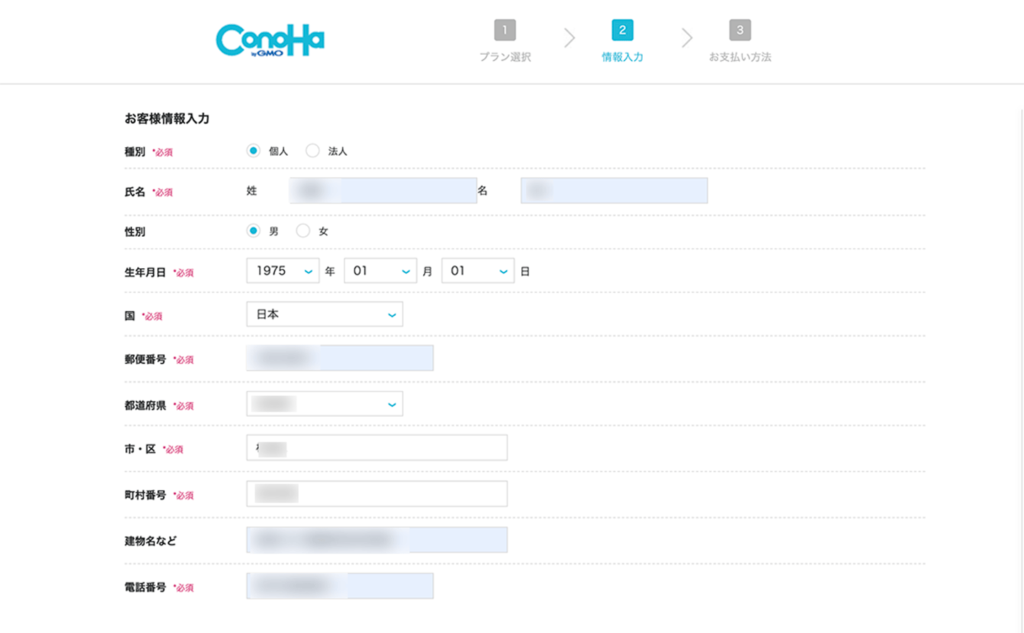
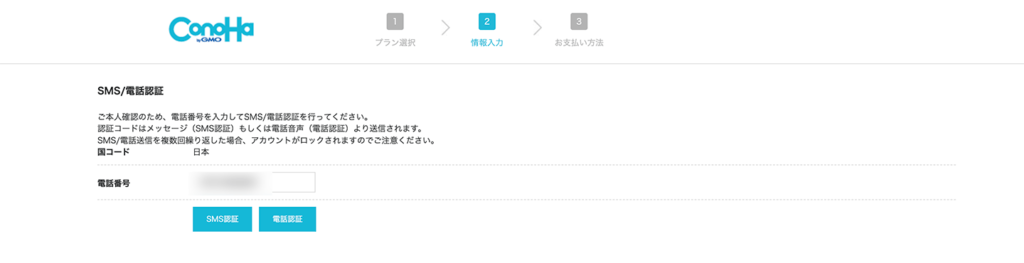
電話番号で本人認証を行います。「SMS認証」か「電話認証」を選択してください。
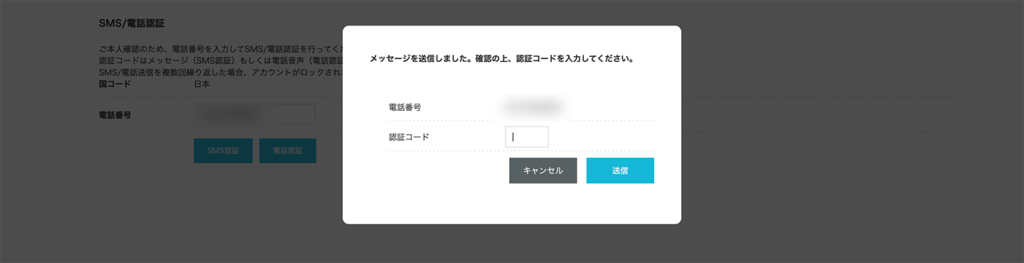
認証コードを入力します。
支払い方法を設定する
最後にお支払い方法を選択します。
クレジットカードを選択しておくと、更新時の支払い忘れが防げるためおすすめです。
クレジットカードをお持ちでない方は「ConoHaチャージ」を選択しましょう。
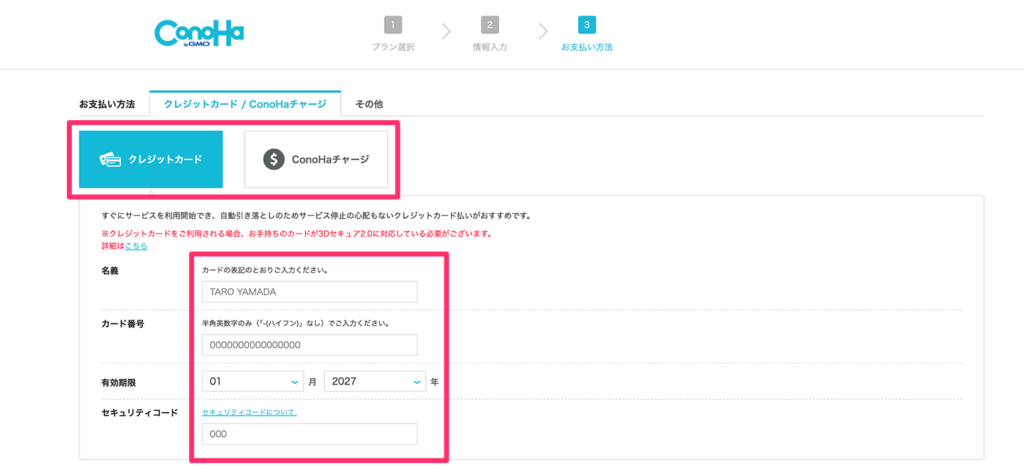
ConoHaチャージとは、プリペイド式に料金をチャージをしておき、支払い時に残高から支払われる仕組みです。プリペイド式なので、あらかじめ入金しておいた金額以上の出費が発生せず計画的にコスト管理ができます。
また、入金方法は振り込みからコンビニなど様々用意されており、クレジットカードを持っていない方でも安心です。
支払い情報の入力が完了したら、「お申し込み」をクリックしてください。
これでConoHa for GAMEのお申し込みは完了です。
IPアドレスを確認する
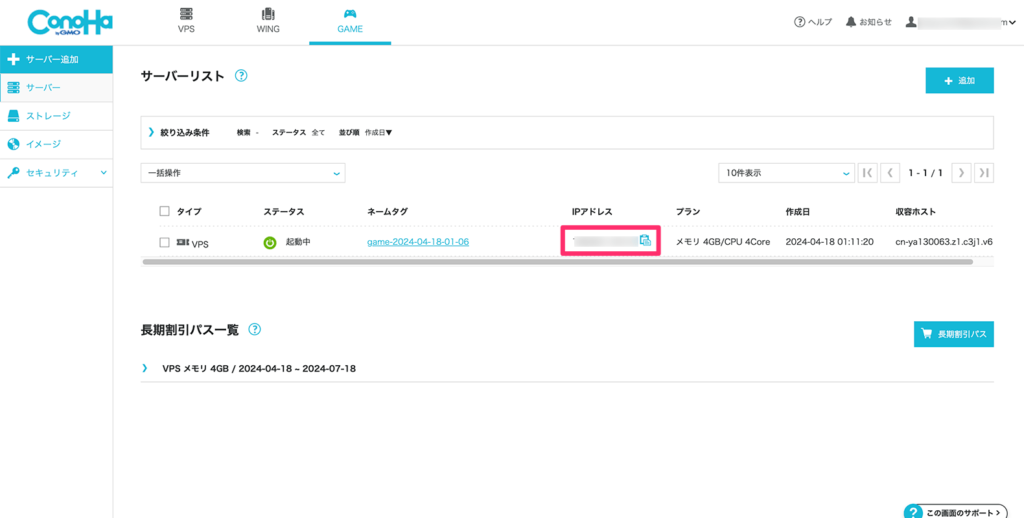
サーバーに接続する際に必要なIPアドレスを確認します。
申し込み完了後に開かれた管理画面の「サーバーリスト」から「IPアドレス」をどこかにメモしておきましょう。
テンプレートイメージでインストールした場合ポート解放作業は必要ない
上記の流れでアプリイメージを使用して申し込みをした場合、ポート解放については初期状態でゲーム毎の推奨設定が設定されています。
基本的にこちらでポート解放作業を行う必要はありませんが、もし別途ポート解放の作業をしたい場合、ConoHa for GAMEのサポートページに詳しい手順が記載されています。
立てたマルチサーバーにパルワールドから参加する
さっそく立てた専用サーバーにパルワールドからアクセスしてみましょう。
Steamからゲームを起動してください。
「マルチプレイに参加する(専用サーバー)」を選択します。
IPアドレス入力欄に控えておいたVPSのIPアドレスとポート番号「:8211」を入力して、「接続」をクリックします。
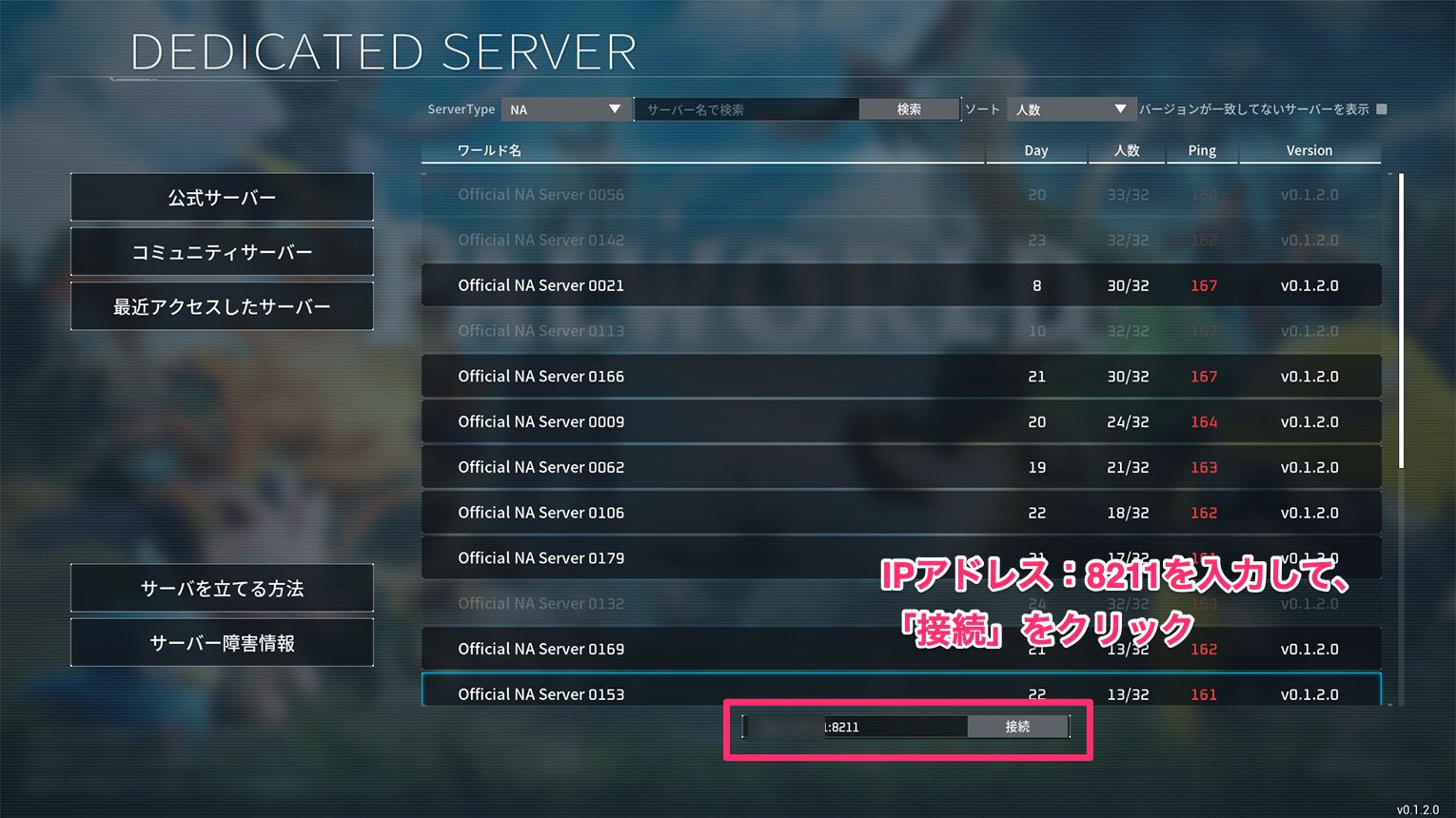
サーバーに参加できるとキャラクター作成画面が表示されます。
これで無事にマルチプレイができるようになりました。
フレンドにIPアドレスとポート番号を伝えて、同じように参加してもらいましょう。
ConoHa for GAMEのテンプレートイメージでパルワールドサーバーを立てた場合、デフォルト状態ではパスワードが設定されていません。
IPアドレスが特定されてしまったり、IPアドレスの総当たり攻撃を受けてしまうと誰でもサーバーに参加できる状態となっています。
セキュリティ対策として、サーバーパスワードを設定しておくことをおすすめします。
ConoHa for GAMEで提供されている「Palworld Manager」から設定することができますので、詳しい設定方法は「サーバーパスワードを設定する」を参照してください。
どのレンタルサーバーがおすすめ?厳選4選を比較
レンタルサーバー(VPS)を使ってマルチプレイする場合のおすすめサーバーを4つ紹介します。
どれもパルワールドのみならず、ゲームサーバーとして優秀なサーバーなのでぜひ参考にしてみてください。
| VPS | 月額(税込) | 総合評価 | 公式サイト |
| ConoHa for GAME | 394円~ | 4.75 | https://www.conoha.jp/game/ |
|---|---|---|---|
| XServer for Game | 830円~ | 4.5 | https://vps.xserver.ne.jp/game-server/ |
| XServer GAMEs | 220円~ | 4.25 | https://games.xserver.ne.jp/ |
| シンVPS | 820円~ | 4.15 | https://www.shin-vps.jp/ |
| ロリポップ! for Gamers | 525円~ | 4.1 | https://gamers.lolipop.jp/ |
| Agames | 979円~ | 4.0 | https://agames.jp/index.php |
XServer for Game
パルワールドを起動させる最低スペックであるメモリ8GBプランで実質1,280円〜※と、その他のレンタルサーバーと比べても圧倒的にコスパが良いです。
「ConoHa for GAME」や「KAGOYA CLOUD VPS」と異なり、メモリ1GBプランは用意されていませんが、パルワールドを起動させるには8GB以上必要になりますので、気にしなくてよさそうです。
2024/1/23より初心者でも簡単にパルワールドサーバーを立てることができるアプリイメージの提供が開始されました。
運営元はレンタルサーバー大手の「エックスサーバー」が提供しており、実績は十分のためセキュリティ面やサービスの安定感は申し分ありません。
料金が割引になるキャンペーンも頻繁に実施されているため、うまく利用するとさらにコスパ良く利用できます。
※2024/04/30までのキャンペーン価格
【4月28日17:00まで】月額792円〜!
最大20%OFFキャンペーン
「XServer VPS」と「XServer VPS for Game」の二つのVPSサービスを提供しています。
どちらのVPSでもパルワールドのマルチプレイサーバーを立てることができます。
2つのVPSの違いは、「XServer VPS」はゲームサーバー以外の利用方法(システム開発やブログ運営など)としても活用できるのに対し、「XServer VPS for Game」はゲームサーバーに特化している点です。
「XServer VPS for Game」はゲームサーバーに特化しているため、余計な機能がなくサーバー運用が初心者でもわかりやすくなっています。
その他の、料金体系やサポート内容、サーバーのスペックなどは全く同じです。
※キャンペーンによって料金体系が異なっている場合があります。
使い分けとしては、ゲームサーバーとしてのみ活用を考えており、スピーディにサーバーを立てたい方は「XServer VPS for Game」。
ゲームサーバー以外の用途でも活用を考えている方は「XServer VPS」を選択すると良いでしょう。
ConoHa for GAME
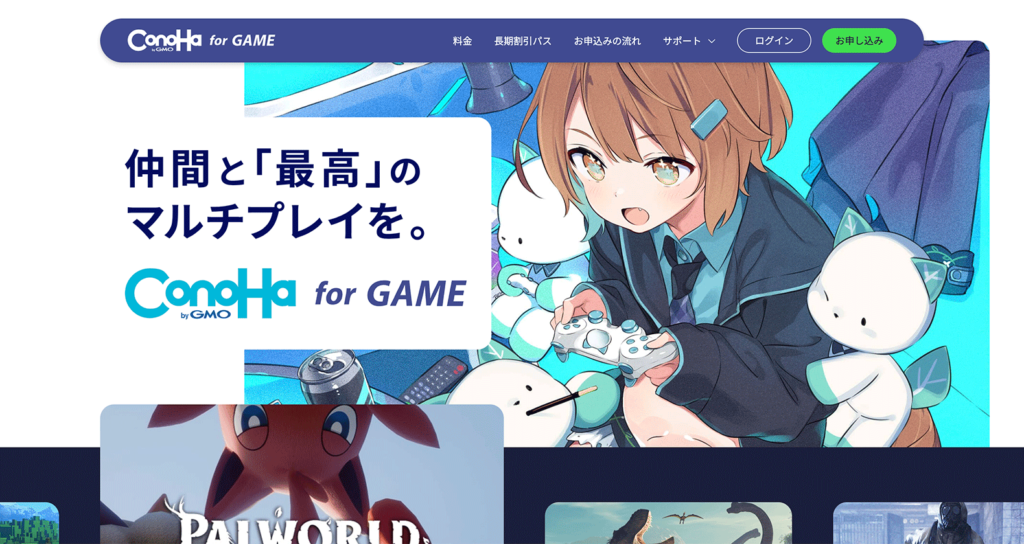
「ConoHa for GAME」は長期で契約すると割引になる「長期割引パス」という料金タイプが用意されているため、ある程度長期で契約する予定の方にもおすすめです。
ConoHaブランドは比較的新しいサービスですが、ゲーム用レンタルサーバーとしては実績が豊富で、マイクラやARKといったその他の人気ゲームでも利用者が数多くいます。
ダッシュボードの動作がやや重いという評判もありますが、サービスの充実度や運営元の信頼性は間違いありません。
【5月15日 17:00まで】月額394円〜!
最大78%OFFキャンペーン
XServerの場合、「XServer VPS」と「XServer VPS for Game」どちらもパルワールドのアプリイメージが提供されていますので、両者に違いはほとんどありませんでしたが、ConoHaの場合、「ConoHa for GAME」にはパルワールドのアプリイメージが提供されていますが、「ConoHa VPS」には提供されていません。
そのため、サーバー構築に慣れていない方でアプリイメージを利用してサクッとマルチサーバーを立てたい方は「ConoHa for GAME」がおすすめです。
サーバー構築に慣れている方でゲームサーバー以外の用途も考えている方は「ConoHa VPS」が良いでしょう。
シン・VPS
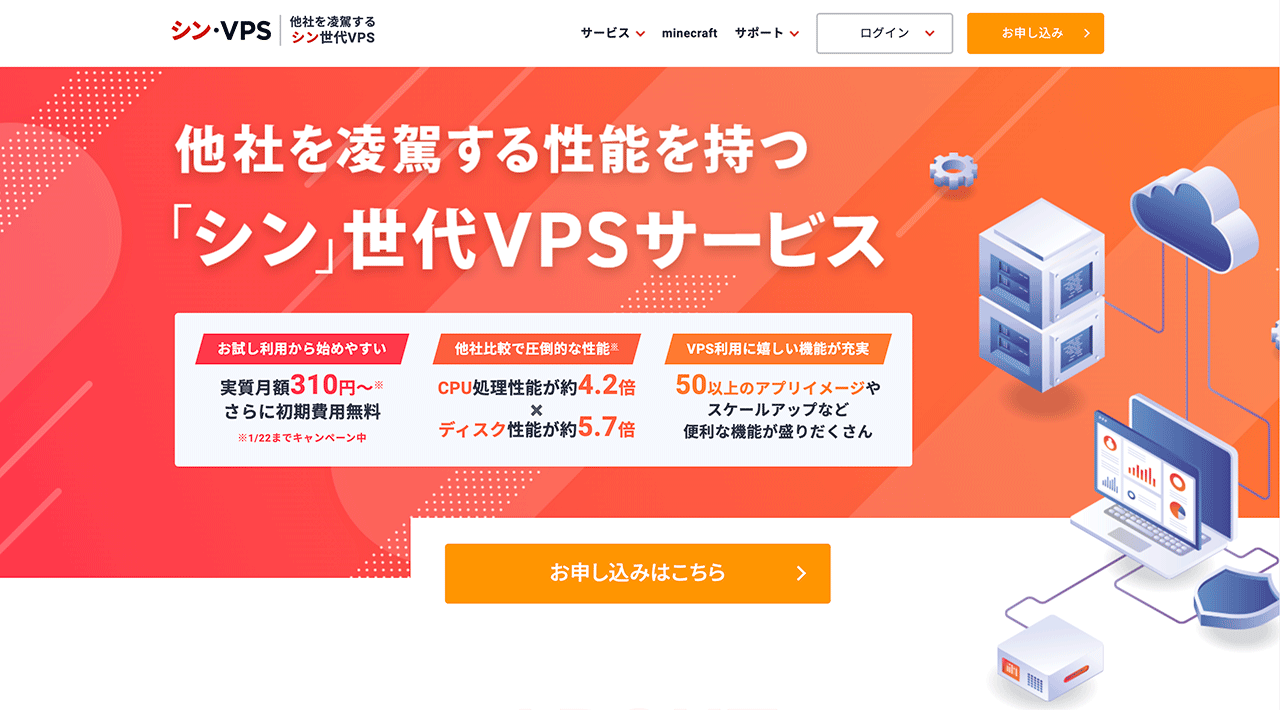
シン・VPSはXServer VPSを提供するエックスサーバー株式会社のグループ会社が提供するVPSです。
XServer VPS同様、2024/1/23より初心者でも簡単にパルワールドサーバーを立てることができるアプリイメージの提供が開始されました。
UIや基本的な機能はXserver VPSと同じですが、より格安プランを提供している点が異なります。
ただ、パルワールド用として使用する場合、メモリ8GB以上のプランが必要なため、正直なところXserver VPSとの違いはほとんどありません。
将来的にプランを下げて、別用途として使用する予定であればこちらもおすすめです。
【6月11日17:00まで】月額259円〜!
最大20%OFFキャンペーン
KAGOYA CLOUD VPS
KAGOYA CLOUD VPSもコスパという点では優秀なレンタルサーバーです。
上述したXserver VPSやConoHa VPSはモダンで使いやすいUIが提供されており、初心者でも利用しやすくなっていますが、KAGOYA CLOUD VPSはやや玄人向けといったところです。
ただ、サポートセンターの評判はよく、繋がりやすく対応にも定評があります。

コミュニティ(公開)サーバーとして公開するには?
立てた専用サーバーをコミュニティサーバーとして公開する方法を紹介します。
WindowsSteamで立てた専用サーバーの場合
WindowsSteamで立てた専用サーバーをコミュニティサーバーとして起動したい場合、起動オプションで「Open and start as a community server」を選択しましょう。
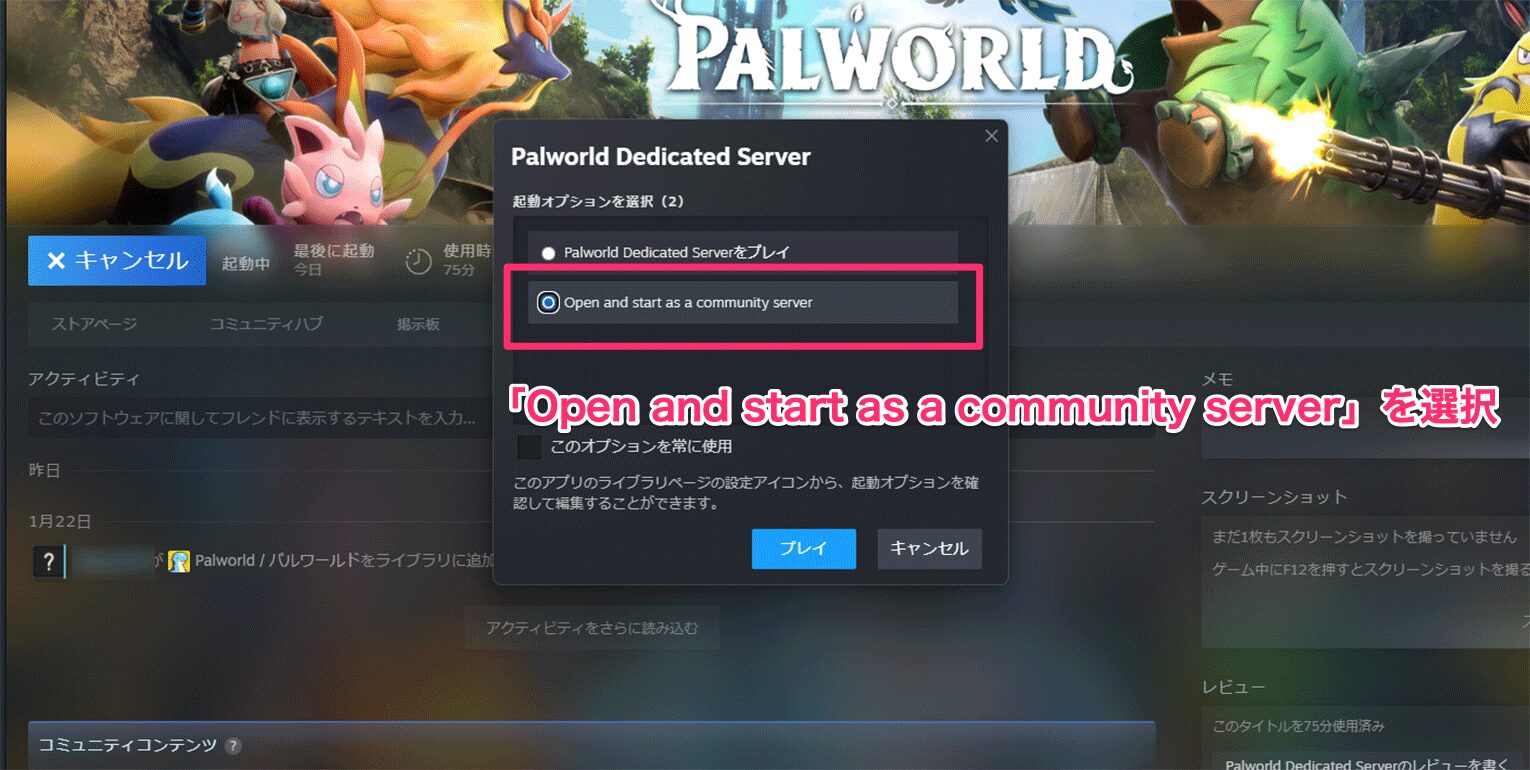
そのまま「プレイ」をクリックすると、コミュニティサーバーの一覧に表示されるはずです。
WindowsSteamCMDで立てた専用サーバーの場合
WindowsSteamCMDで立てた専用サーバーをコミュニティサーバーとして起動したい場合、起動時の引数に以下のオプションを追加してください。
EpicApp=PalServerLinuxSteamCMDで立てた専用サーバーの場合
LinuxSteamCMDで立てた専用サーバーをコミュニティサーバーとして起動したい場合、起動時の引数に以下のオプションを追加してください。
EpicApp=PalServer専用サーバー(公式サーバー)に入れない?
専用サーバーは自分で立てる方法の他に、公式が用意している公式サーバーがあります。
ただ、公式サーバーは人数がいっぱいで入れない場合がある上、アクセスが多いと不安定になる場合があります。
定員オーバーで入れない場合は、時間をおいて再度参加してみましょう。
プレイヤーがログアウトすると順番に入ることができます。
まとめ
今回はパルワールドの専用サーバーの立て方を紹介していきました。
専用サーバーを立てる方法は大きくSteamクライアントからGUIでダウンロードする方法とコマンドラインでダウンロードする2つの方法があります。
前者の方が簡単に構築できるのでおすすめですが、ポート解放やファイアウォールの設定などは専門的な知識が必要です。
ネットワークやサーバーの知識に自信がない方は、今回加えてご紹介したレンタルサーバーを使った専用サーバーも検討してみると良いと思います。
レンタルサーバーを利用すると自宅のネットワークのセキュリティリスクを気にせずに専用サーバーを立てることができます。