本ページはプロモーションが含まれています
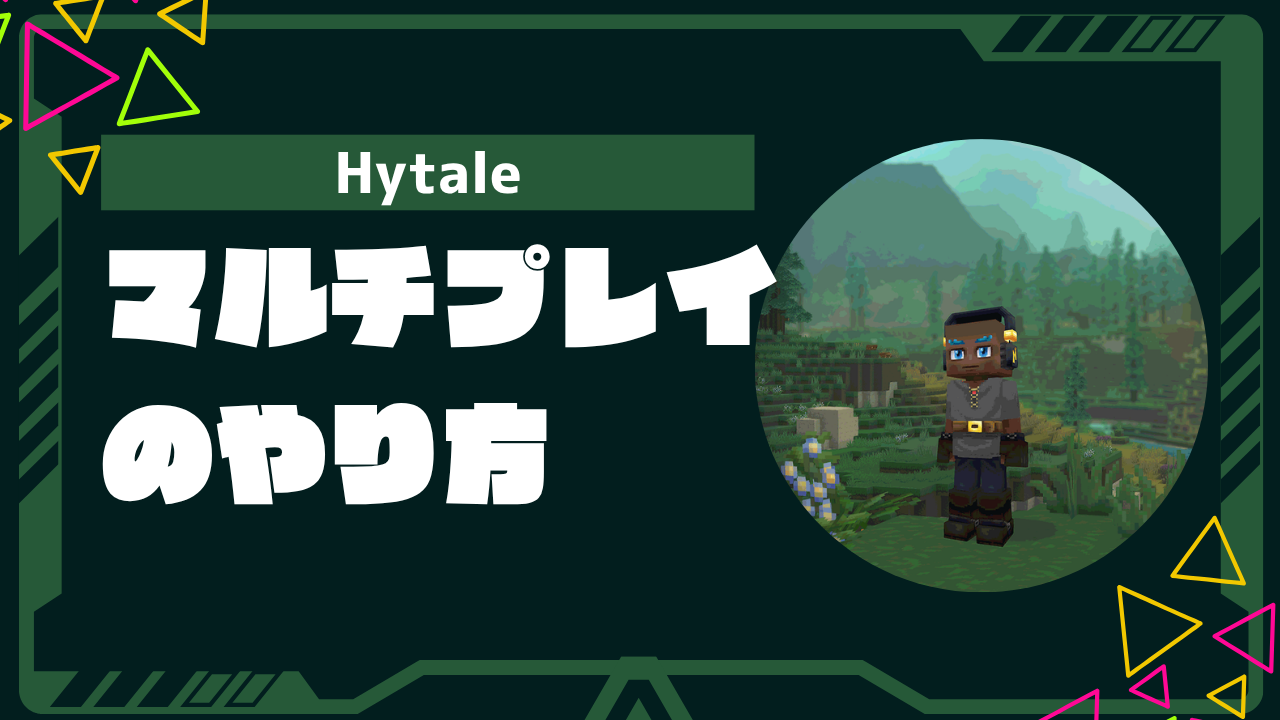
「Hytale(ハイテール)」は、Minecraftの大人気サーバー「Hypixel」を運営するチームが開発したサンドボックスRPGです。
ブロックで構成されたファンタジー世界を舞台に、探索・クラフト・戦闘・建築を自由に楽しめます。2026年1月に早期アクセス版がリリースされ、その完成度の高さから多くのプレイヤーに注目されています。
Hytaleはソロプレイでも十分楽しめますが、フレンドと一緒にマルチプレイすることで、その魅力は何倍にも広がります。
今回は、Hytaleでマルチプレイをする方法を初心者の方にもわかりやすく解説していきます。
Hytaleのマルチプレイとは?

Hytaleは、広大なファンタジー世界を冒険するサンドボックスRPGです。ソロプレイでも十分楽しめますが、フレンドと一緒にプレイすることで、ゲームの魅力がさらに広がります。

ここでは、マルチプレイの基本的な情報を紹介します。
Hytaleのソロプレイとマルチプレイの違い
ソロプレイでは、一人で広大な世界を探索し、素材を集め、装備を作り、モンスターと戦います。自分のペースでじっくり進められる一方で、すべてを一人でこなす必要があります。
特に強力なボスやダンジョン攻略は難易度が高くなるでしょう。
一方、マルチプレイでは複数のプレイヤーと協力してプレイできます。役割分担をしながら効率的に素材を集めたり、仲間と一緒なら危険なダンジョンも安心して攻略できたりします。
また、共同で建築を進めることで、ソロでは実現できない規模の拠点や街を作ることも可能です。
Hytaleのマルチプレイのメリット
マルチプレイには、ソロプレイにはない魅力がたくさんあります。
フレンドと一緒に以下のようなことができます。
- 役割分担での効率的なプレイ(剣士・魔法使い・ヒーラーなど)
- 高難度ダンジョンやボスへの協力挑戦
- 大規模な建築プロジェクト
- ボイスチャットでリアルタイムに作戦会議
- PvPモードでの対戦
Hytaleには剣士、魔法使い、アーチャー、タンク、ヒーラーといったクラスが用意されており、仲間と役割を分担することで戦略的なプレイが可能になります。ソロでは難しい強敵も、連携プレイで挑戦できるでしょう。
広大な土地に巨大な城や街を建設するなど、大規模建築プロジェクトも仲間がいれば現実的になります。完成したときの達成感は格別です。
Hytaleのマルチプレイに必要なもの
Hytaleのマルチプレイを始めるには、以下のものが必要です。
- Hytale本体(有料)
- インターネット接続
- マイク(推奨)
Hytaleは有料ゲームです。公式サイトから購入でき、早期アクセス版では複数のエディションが用意されています。
オンラインマルチプレイには安定したインターネット環境が必要です。また、ボイスチャットでコミュニケーションを取る場合は、マイクがあると便利でしょう。
マルチプレイ時のPC推奨スペック
マルチプレイを快適に楽しむためには、以下のスペックを満たすPCが推奨されます。
| 項目 | 最低スペック | 推奨スペック |
|---|---|---|
| OS | Windows 10(64bit) | Windows 10/11(64bit) |
| CPU | Intel Core i5-4460 以上 | Intel Core i5-9400以上 |
| メモリ | 8GB以上 | 16GB以上 |
| グラフィック | GTX 750 Ti以上 | GTX 1060以上 |
| ストレージ | 8GB以上の空き容量(SSD推奨) | SSD 20GB以上 |
| ネットワーク | ブロードバンドインターネット接続 | 高速ブロードバンド接続 |
ホストプレイヤー(サーバーを立てる人)の場合は、特にメモリとCPUの性能が重要になります。参加プレイヤーが多いほど、より高いスペックが求められるでしょう。
Hytaleはグラフィックが美しいゲームですので、快適にプレイするにはある程度のスペックが必要です。最低スペックでも動作しますが、推奨スペック以上のPCであればより快適にマルチプレイを楽しめます。
Hytaleでマルチプレイする方法
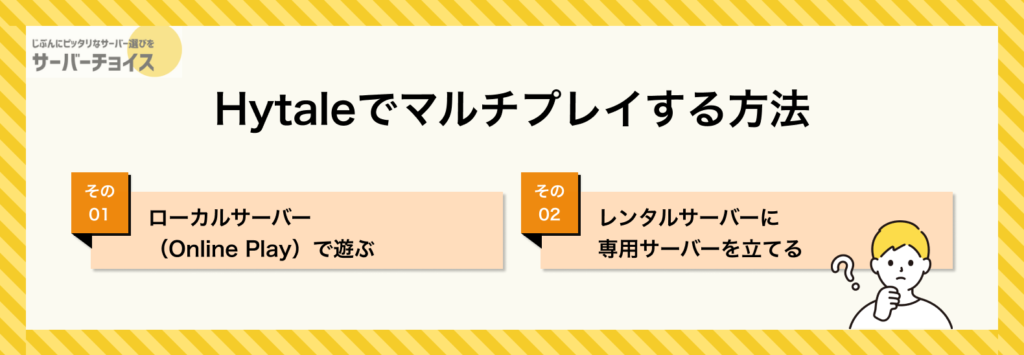
Hytaleでマルチプレイをする方法は、大きく分けて3つあります。
それぞれメリットとデメリットがありますので、詳しく解説していきます。
| 方法 | 難易度 | 人数上限 | 常時稼働 | 費用 |
|---|---|---|---|---|
| ローカルサーバー(Online Play) | ★☆☆ | 8人 | × | 無料 |
| レンタルサーバー(VPS) | ★★☆ | 無制限 | ○ | 月額数百円〜 |
| 自前PCで専用サーバー | ★★★ | 無制限 | △ | 電気代のみ |
少人数でサクッと遊びたいならローカルサーバー、本格的に遊びたいならレンタルサーバーがおすすめです。
ローカルサーバー(Online Play)で遊ぶ
一番手軽な方法が、Hytaleに標準搭載されている「Online Play」機能を使う方法です。
ホストプレイヤーがワールドを公開し、招待コードをフレンドに共有するだけでマルチプレイを始められます。サーバー構築の知識は一切必要ありません。
| メリット | デメリット |
|---|---|
| 設定が簡単(数クリックで完了) 追加費用がかからない サーバー構築の知識が不要 すぐにフレンドと遊び始められる | 同時接続は8人まで ホストがプレイ中のみ他のプレイヤーが接続可能 ホストPCのスペックや回線速度に依存する ホストがゲームを終了すると全員切断される |
少人数のフレンドと手軽に遊びたい方や、まずはマルチプレイを試してみたい方におすすめの方法です。
レンタルサーバー(VPS)に専用サーバーを立てる
快適なプレイ環境を求める方には、レンタルサーバー(VPS)を利用する方法がおすすめです。
| メリット | デメリット |
|---|---|
| 24時間いつでも接続可能 大人数でプレイ可能(9人以上) サーバースペックを自由に選択できる ホストがいなくてもフレンドだけで遊べる サーバーの保守・セキュリティ対策はVPS会社が担当 | レンタル料金が発生する(月額数百円〜) 初期設定に多少の知識が必要 |
ただし、「Xserver GAMEs」や「ConoHa for GAME」のようなゲーム向けVPSなら、Hytaleのサーバーを簡単な操作だけで構築できるテンプレート機能が用意されています。コマンド操作が苦手な方でも安心です。
本格的にマルチプレイを楽しみたい方、大人数で遊びたい方に向いています。
Hytaleにおすすめのレンタルサーバー
Hytaleの専用サーバーに対応しているVPSを紹介します。
| VPS | 月額(税込) | 総合評価 | 公式サイト |
| ConoHa for GAME | 394円~ | 4.75 | https://www.conoha.jp/game/ |
|---|---|---|---|
| XServer for Game | 830円~ | 4.5 | https://vps.xserver.ne.jp/game-server/ |
| XServer GAMEs | 220円~ | 4.25 | https://games.xserver.ne.jp/ |
| シンVPS | 820円~ | 4.15 | https://www.shin-vps.jp/ |
| ロリポップ! for Gamers | 525円~ | 4.1 | https://gamers.lolipop.jp/ |
| Agames | 979円~ | 4.0 | https://agames.jp/index.php |
Hytaleの専用サーバーはメモリ4GB以上が推奨されていますので、プラン選択時は参考にしてください。

自前のPCに専用サーバーを立てる
所有しているPCに専用サーバーを立てる方法もあります。
ただし、この方法は電気代やPCの消耗、セキュリティ対策の手間を考えると、あまりおすすめできません。
| メリット | デメリット |
|---|---|
| ランニングコストが低い(電気代のみ) サーバー設定を完全にカスタマイズできる | コマンドラインやネットワークの知識が必要 ポート開放などのセキュリティリスクがある PCを常時起動する必要がある(電気代・PCの消耗) トラブル発生時はすべて自己解決が必要 |
サーバー構築の経験がある上級者向けの方法です。初心者の方は、レンタルサーバーを利用することをおすすめします。
Hytaleのマルチプレイサーバーを立てる手順

ここでは、レンタルサーバー(VPS)を使ってHytaleの専用サーバーを立てる手順を解説します。
今回は、Hytaleのテンプレートが用意されていて簡単に構築できる「XServer VPS for Game」を使用します。
【4月28日17:00まで】月額792円〜!
最大20%OFFキャンペーン
XServer VPS for Gameのアカウントを作成する
まずは、XServer VPS for Gameの公式サイトから申し込み手続きをします。
公式サイトの「今すぐお申し込み」をクリックしてください。

1-1. XServerアカウントを作成する
XServer関連サービスで使用するアカウントを作成します。
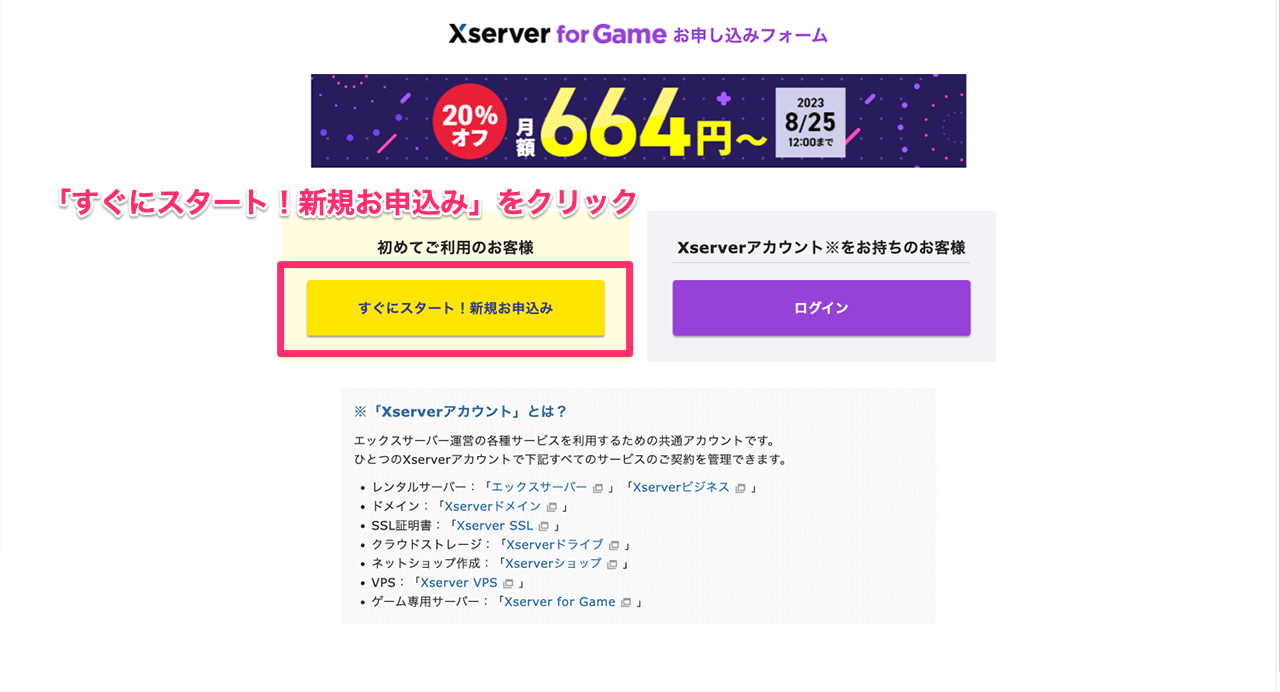
「すぐにスタート!新規お申込み」をクリックしてください。
お客様情報を入力していきます。
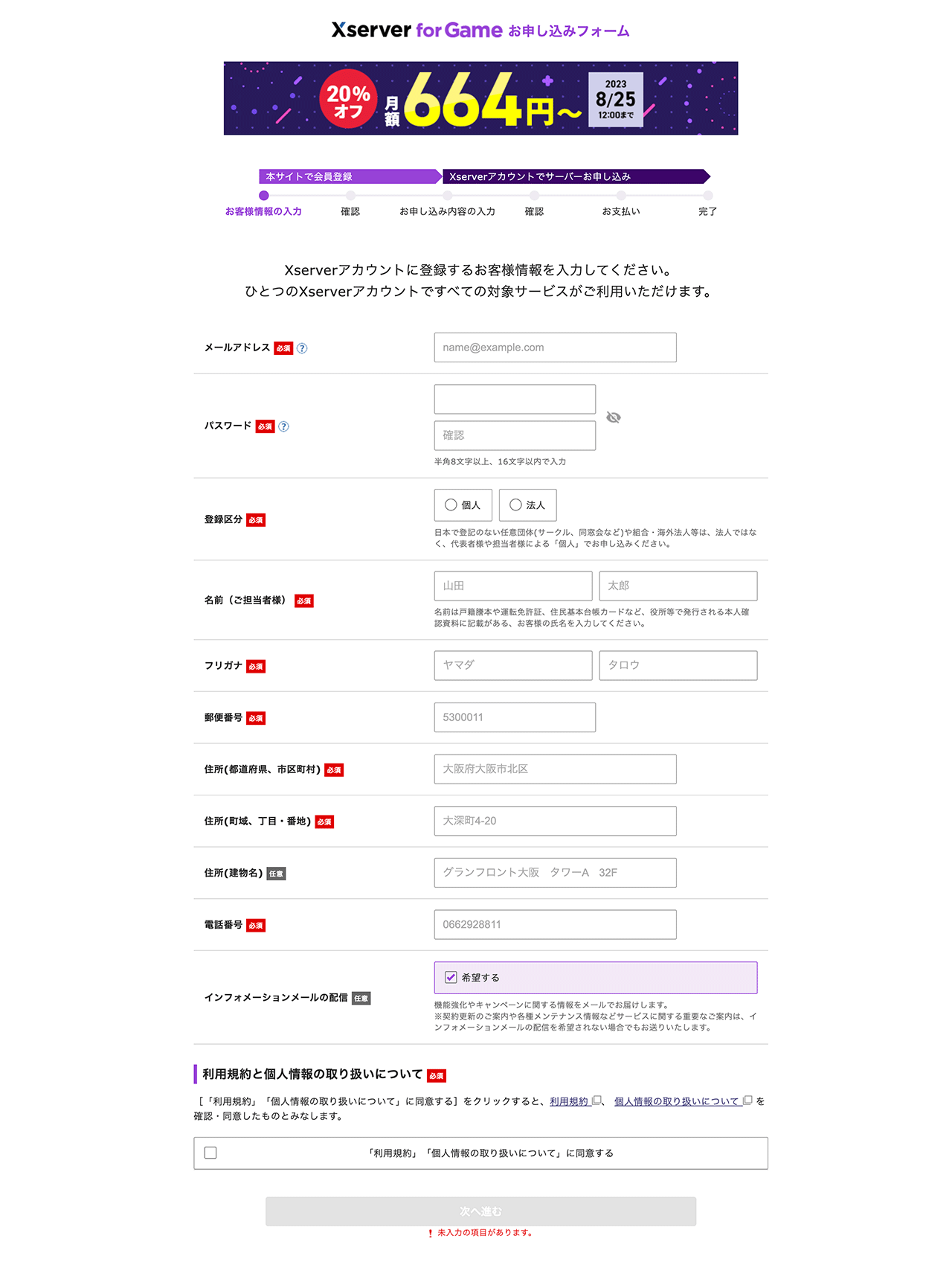
入力が完了したら、「次へ進む」をクリックしてください。
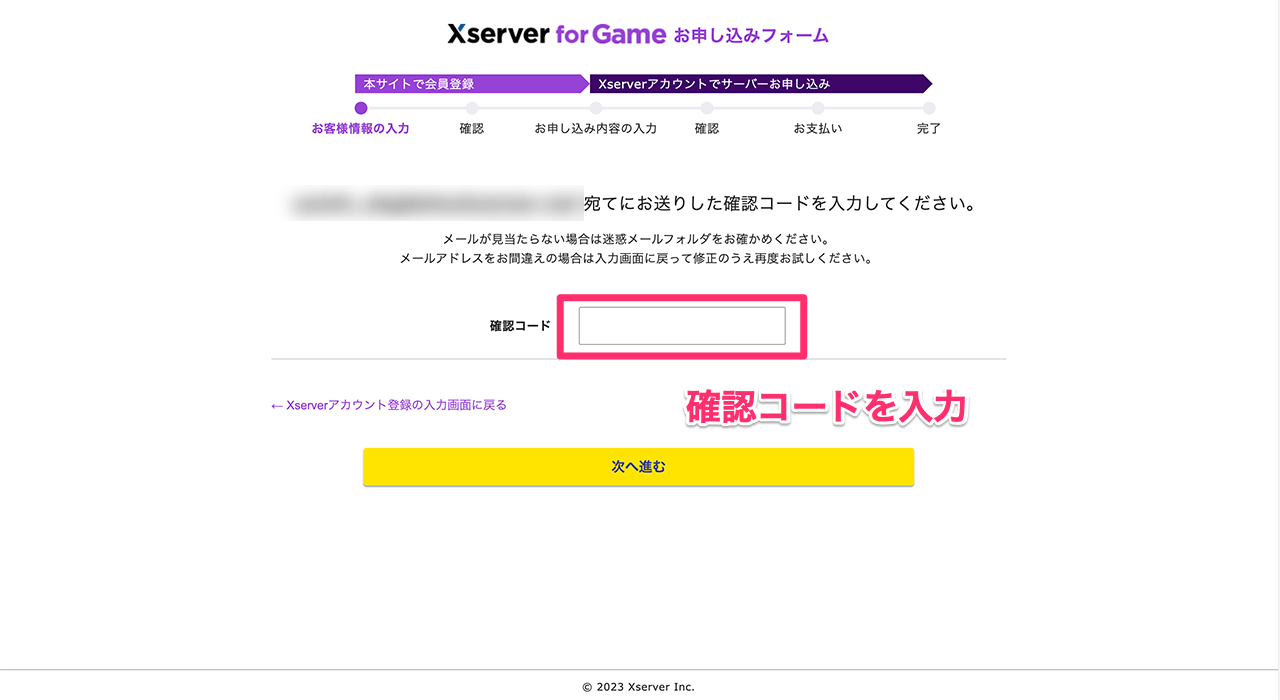
続いて、本人認証のために確認コードがメールで送られます。
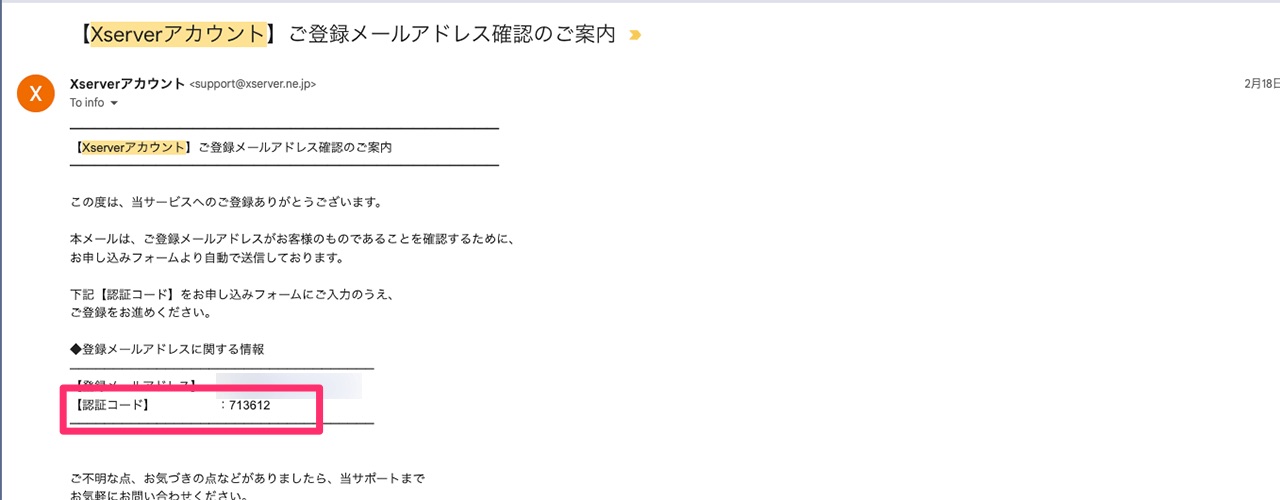
メールを確認して、コードを入力しましょう。
最後に入力内容を確認して、問題がなければ「この内容で登録しサーバー申し込みへ進む」をクリックします。
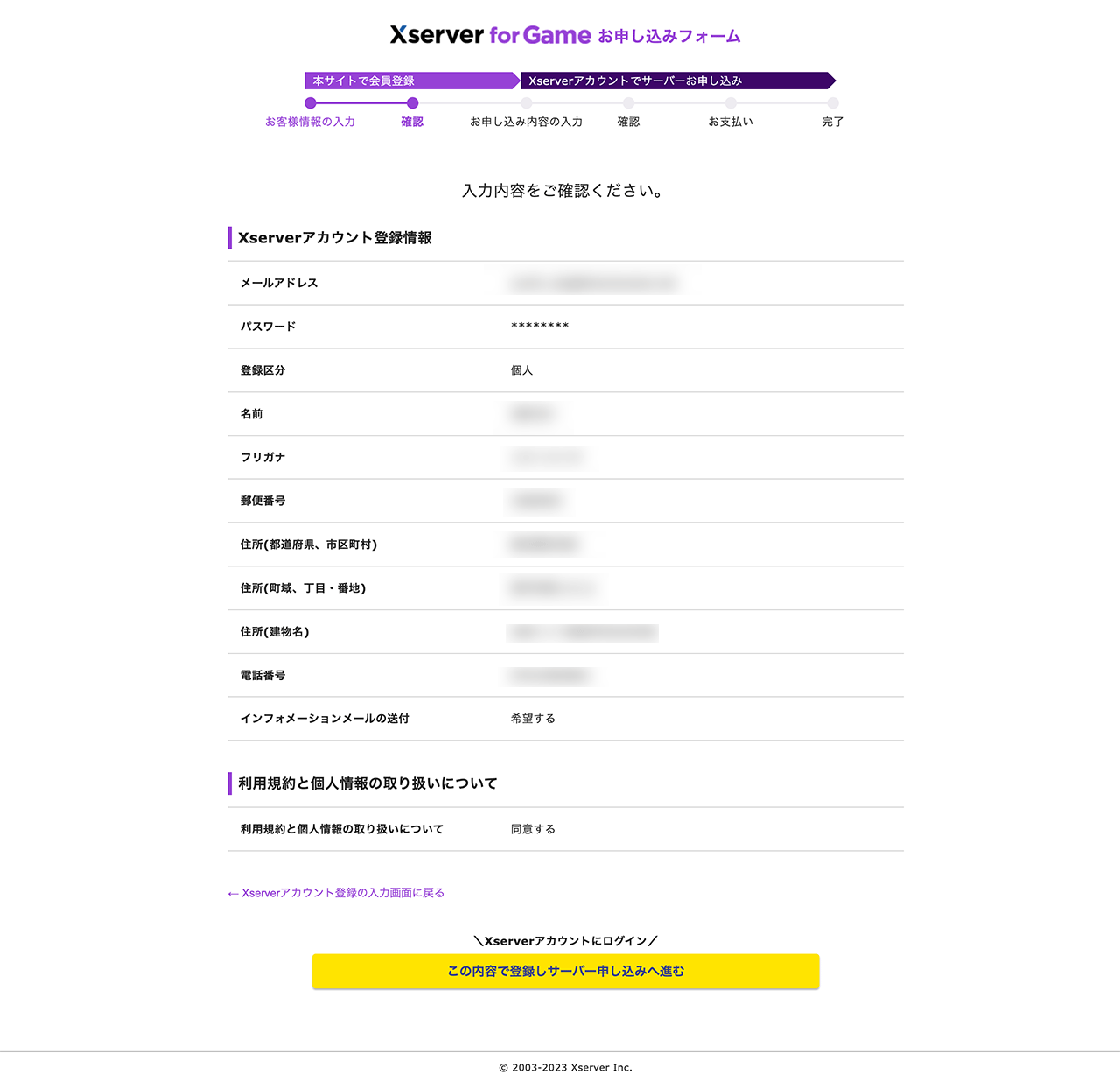
これでXServerアカウントの作成は完了です。
1-2. 申し込み内容を入力する
続いて、ゲームサーバーの申し込みをします。必要項目を入力していきます。
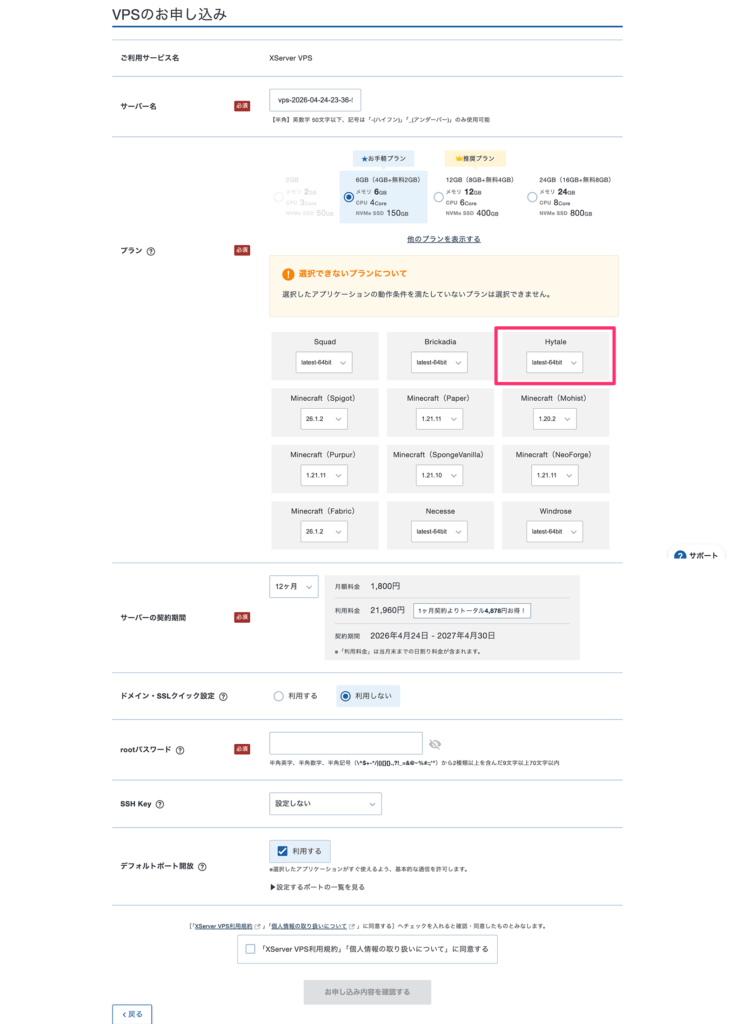
「イメージタイプ」は必ず「Hytale」にしておきます。入力が完了したら、「お申し込み内容を確認する」をクリックしてください。
確認画面で申し込み内容を確認します。
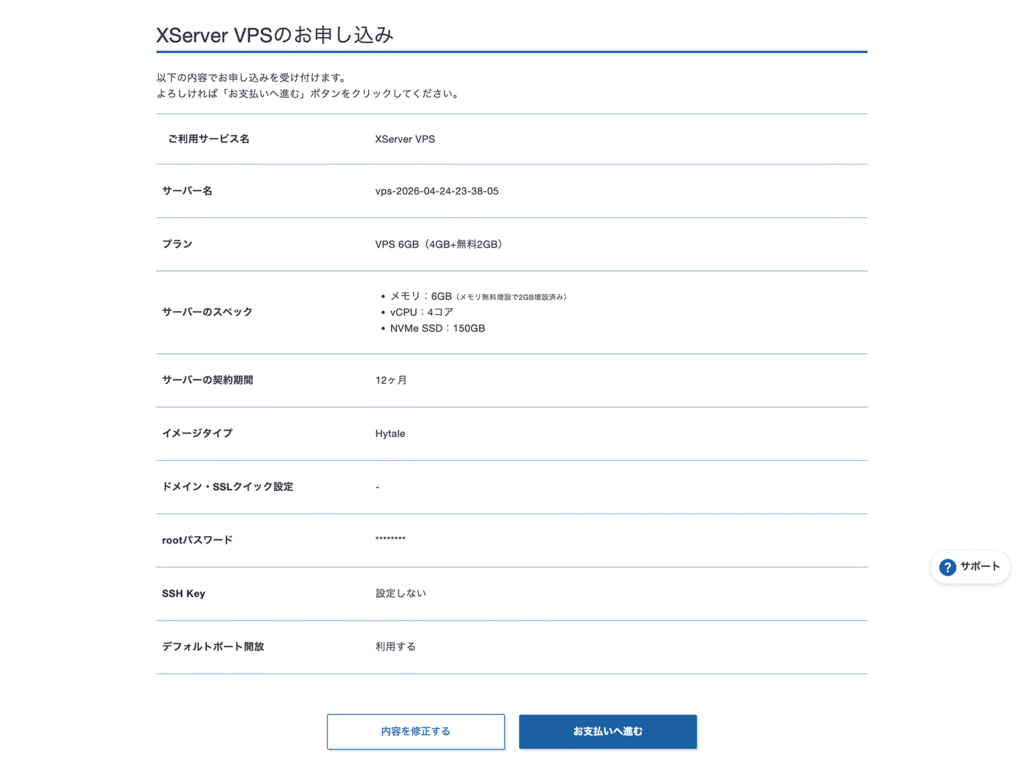
問題がなければ、「お支払いへ進む」をクリックしてください。
1-3. 支払い方法を設定する
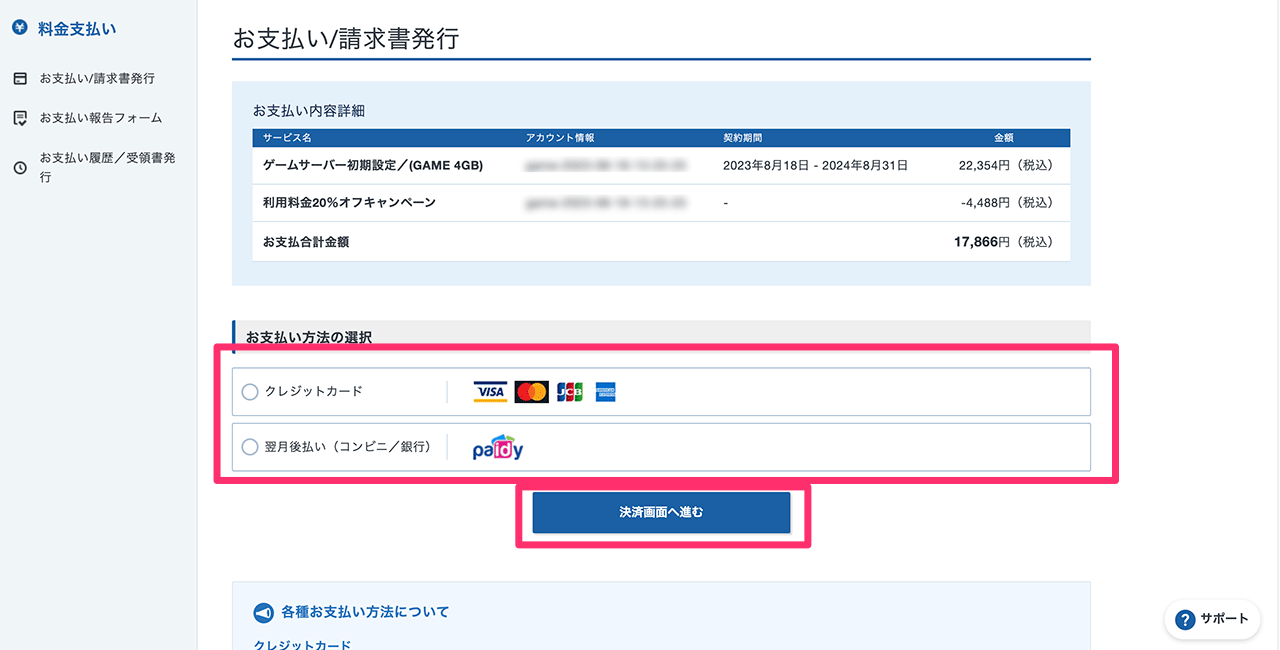
支払い設定を行います。
「クレジットカード」か「Paidy」を利用して「コンビニ振り込み」か「銀行振込」が行えます。
「クレジットカード」でお支払いの方が、更新時の支払い忘れが防止できるので、個人的にはおすすめです。
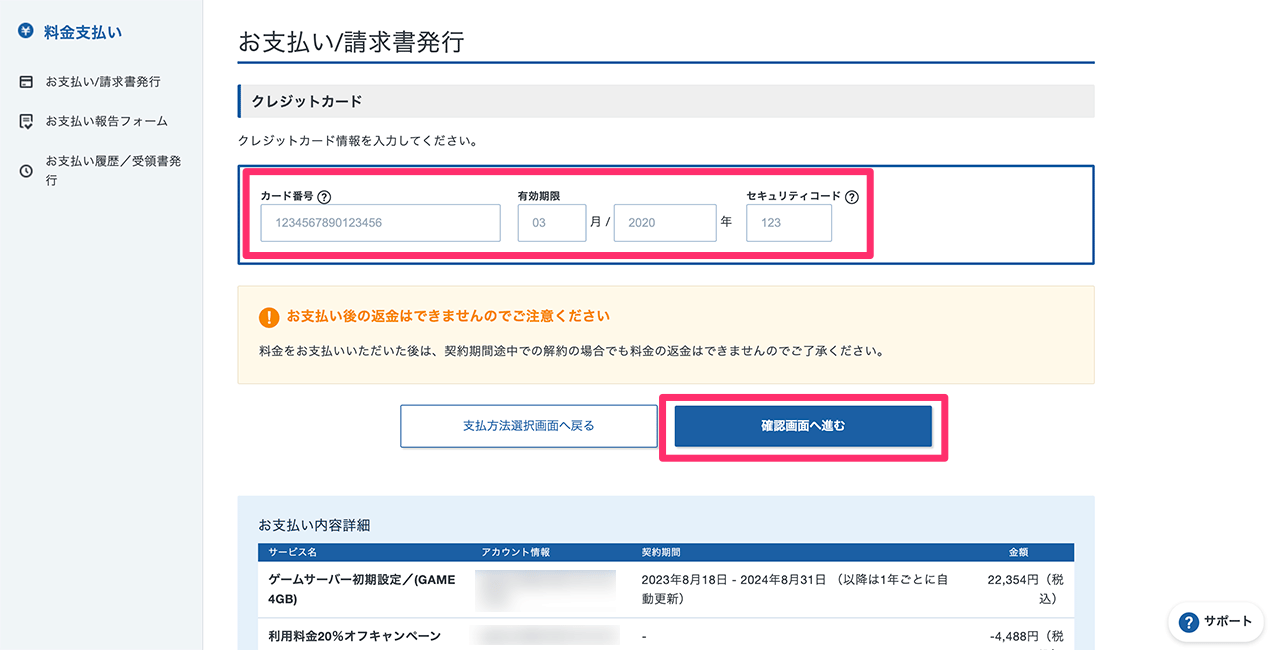
クレジットカードの情報を入力して、「決済画面へ進む」をクリックします。
設定内容を確認して、問題がなければ「確認画面へ進む」をクリックしてください。
内容を確認して、問題がなければ「支払いをする」をクリックしてください。
これで支払い設定は完了です。
接続許可ポートの確認
開放しているポートの確認をします。
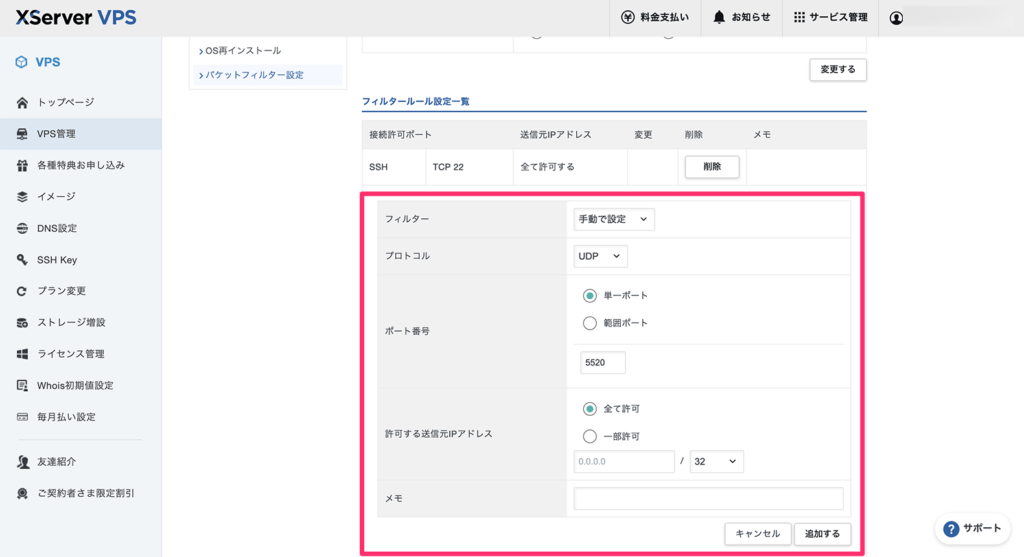
「ゲームサーバー管理」→「パケットフィルター設定」をクリックしてください。
「パケットフィルター設定を追加する」をクリックして、以下のポートを追加してください。
| フィルター | 手動で設定 |
|---|---|
| プロトコル | UDP |
| ポート番号 | 5520 |
| 許可する送信元IPアドレス | 全て許可 |
加えて、サーバーにログインするため、「SSH(22)」を「ON」にしてください。
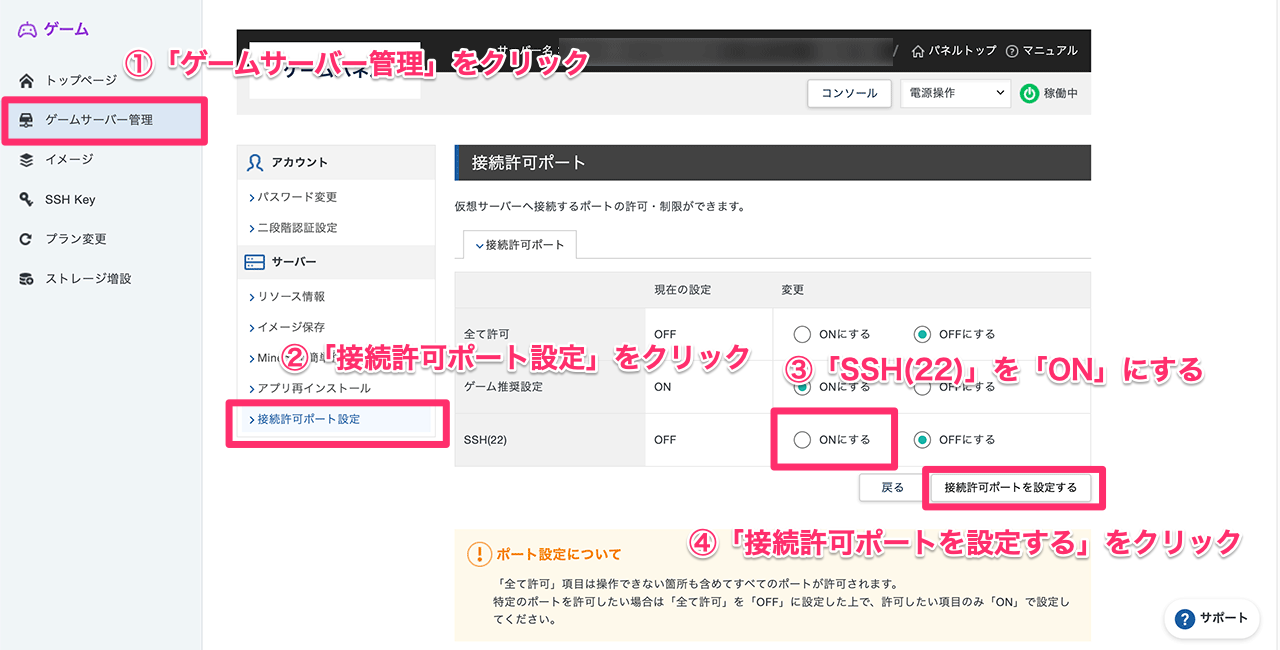
これでポートの設定は完了です。
サーバーのIPアドレスを確認する
Hytaleから接続するためのIPアドレスとサーバーパスワードを確認します。
「コンソール」→「シリアルコンソール」をクリックします。
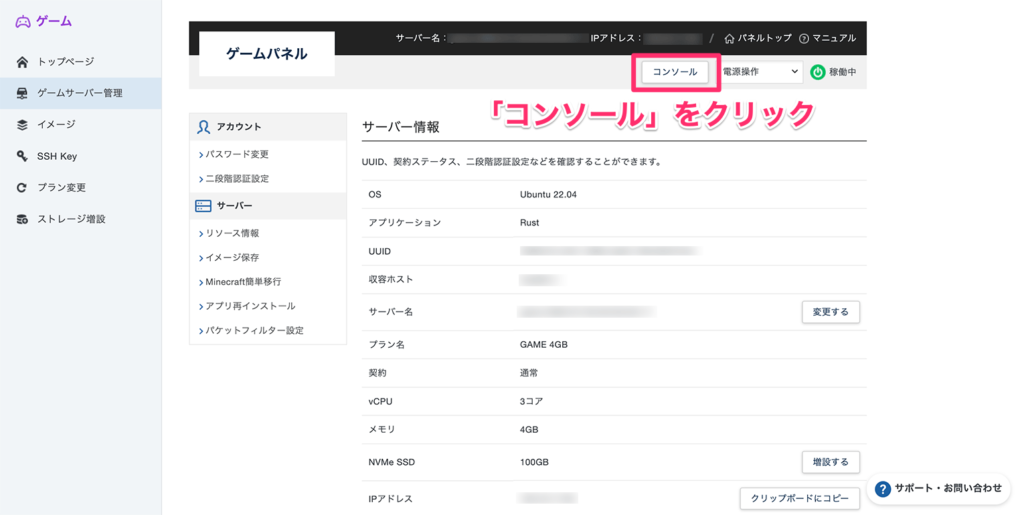
rootユーザーでログインするので、「login:」に「root」と入力し、「password:」に先ほど設定したrootパスワードを入力します。
ログインに成功すると、立てたサーバーのサーバー情報が表示されます。
Hytaleからサーバーに接続する際に必要なので、「Server IP Address」をどこかにメモしておいてください。
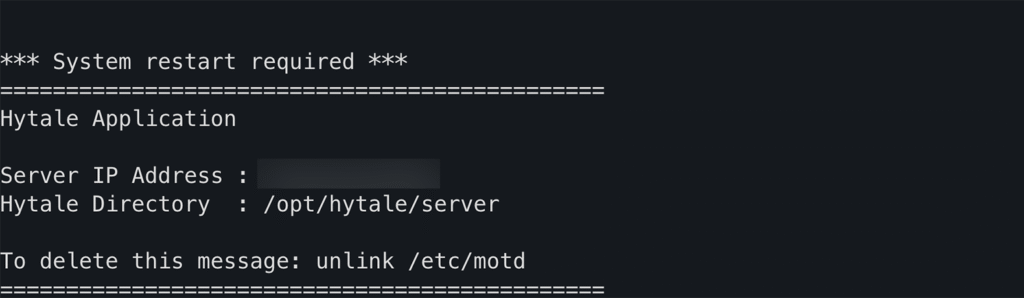
| 項目 | 説明 |
|---|---|
| Server IP Address | HytaleサーバーのIPアドレス |
| Hytale Directory | Hytaleがインストールされているディレクトリ |
Hytaleサーバーのセットアップ
IPアドレスを確認したら、Hytaleサーバーのセットアップを行なっていきます。
サーバー自体の構築はXServer VPS for Gameの自動構築によって完了していますので、このサーバーにHytaleサーバーファイルのダウンロードと認証作業を行なっていきます。
XServer VPS for Gameでこの作業をコマンド一発で行なってくれるスクリプトを用意してくれていますので、とても楽にセットアップを完了することができます。
先ほど開いたシリアルコンソール画面から以下のコマンドを入力して、「Enter」を押してください。
bash setup.shサーバーセットアップのログが流れた後に認証用のURLが表示されます。このURLをコピーしてブラウザで開いてください。

Hytaleアカウントでの認証が完了すれば、コンソールに「Created symlink …..」ようなメッセージが表示されます。
これでHytaleサーバーのセットアップは完了です。
Hytaleから専用サーバーに接続する
いよいよHytaleから立てた専用サーバーに接続します。
Hytaleを起動して、メニューから「SERVER」をクリックしてください。
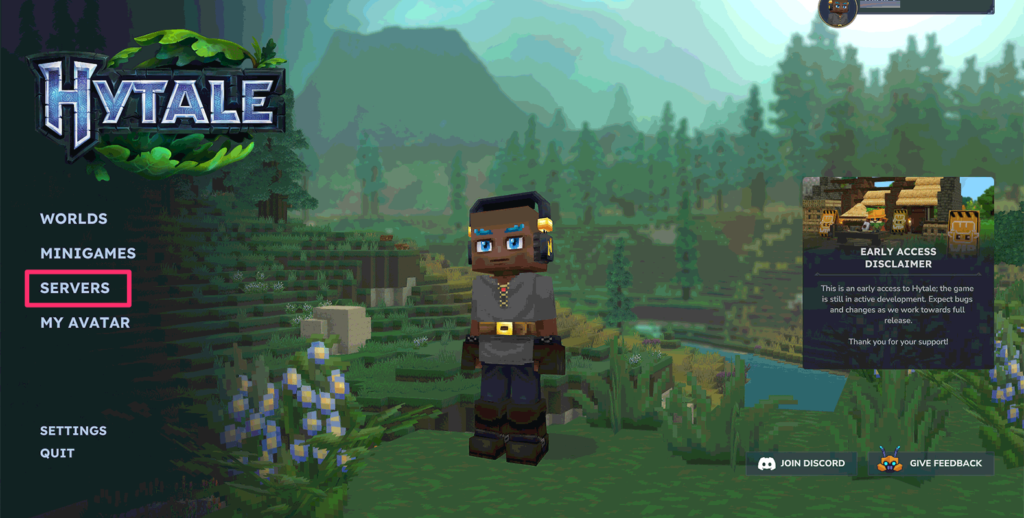
サーバー選択画面が表示されます。
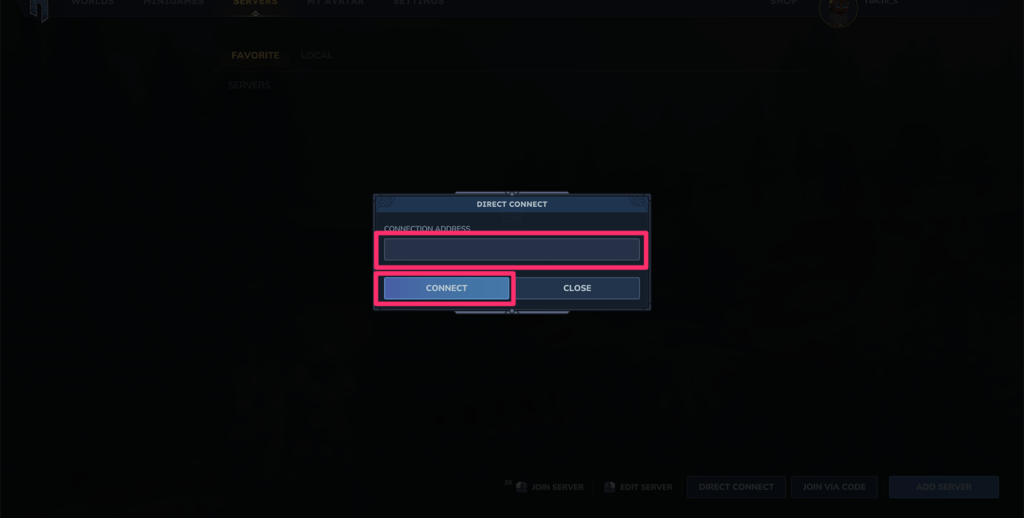
今回はIPアドレスを指定して接続するので、下部にある「DIRECT CONNECT」をクリックしてください。
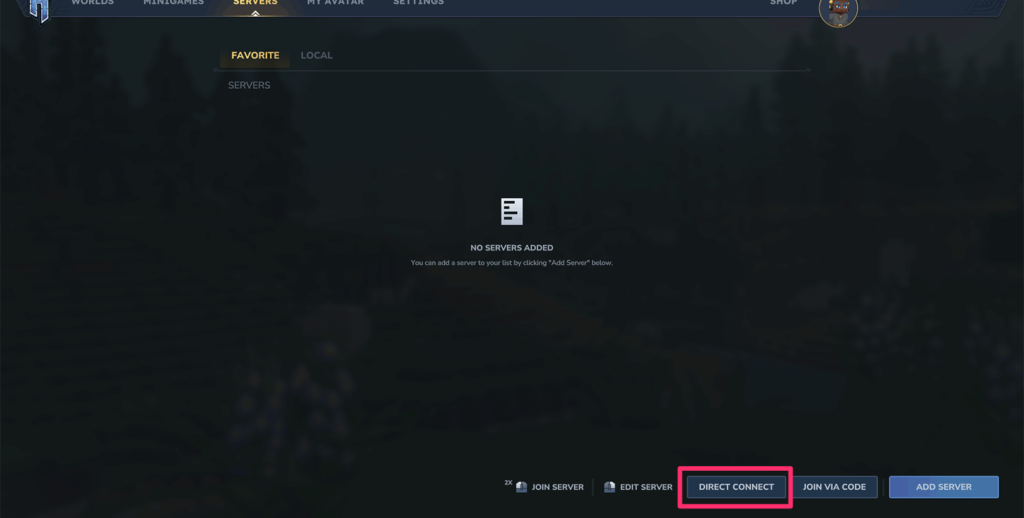
IPアドレスの入力ダイアログが表示されます。
先ほど確認した「Server IP Address」を入力し、「CONNECT」をクリックしてください。
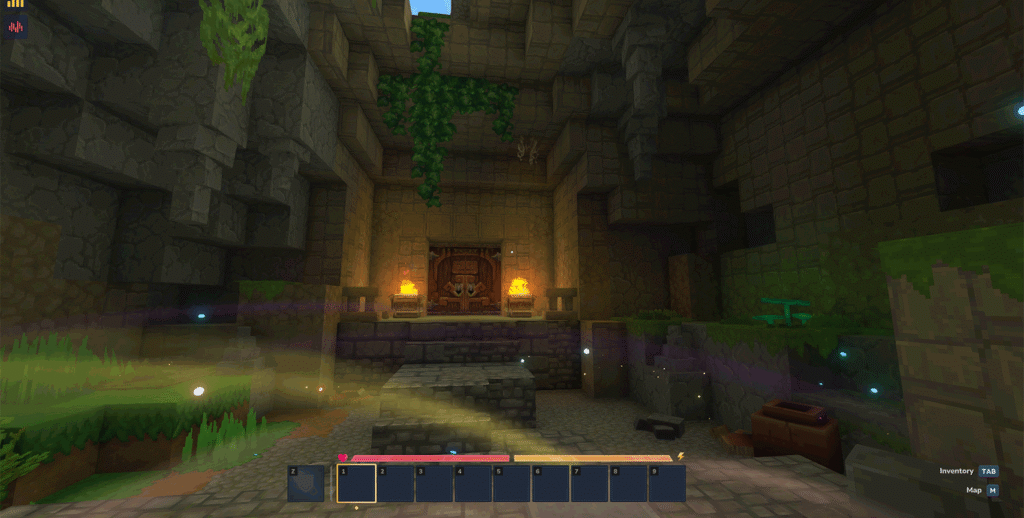
正常にサーバーに参加できると、ゲームが開始されます。
マルチプレイできない時のトラブルシューティング
Hytaleのマルチプレイで接続できない場合、いくつかの原因が考えられます。
ここでは、よくあるトラブルとその解決方法を紹介します。
招待コードで接続できない場合
Online Play機能で招待コードを使っても接続できない場合は、以下を確認してください。
ホスト側の確認事項
- 「Allow Other Players to Join」がONになっているか
- 「SAVE」をクリックして設定を保存したか
- ホストがワールド内にいるか(メニュー画面では接続できない)
- ホストのインターネット接続が安定しているか
ゲスト側の確認事項
- 招待コードが正しく入力されているか(コピー&ペースト推奨)
- Hytaleが最新バージョンか
- インターネット接続が安定しているか
招待コードは大文字・小文字を区別する場合があるため、手入力ではなくコピー&ペーストで入力することをおすすめします。
「Failed to connect to server」エラーが出る場合
専用サーバーに接続しようとして「Failed to connect to server」エラーが表示される場合は、以下を確認してください。
接続情報の確認
- IPアドレスが正しいか
- ポート番号が正しいか(通常は5520)
- サーバーが起動しているか
IPアドレスやポート番号に誤りがあると接続できません。管理画面やサーバーコンソールで正しい情報を確認してください。
サーバー側の確認
- サーバーが正常に起動しているか
- エラーメッセージが表示されていないか
- サーバーのメモリ不足が発生していないか
サーバーのコンソールにエラーが表示されている場合は、その内容を確認して対処してください。
「Failed to connect to any available address」エラーが出る場合
このエラーは、サーバーへの接続経路に問題がある場合に発生します。
考えられる原因
- ファイアウォールがブロックしている
- ポート開放が正しく設定されていない
- サーバーがダウンしている
- ネットワーク経路に問題がある
対処方法
- ファイアウォールの設定を確認する(後述)
- ポート開放の設定を見直す
- サーバーの再起動を試す
- ルーターの再起動を試す
ファイアウォールが原因で接続できない場合
ファイアウォールがHytaleの通信をブロックしていると、接続できません。
Windowsファイアウォールの設定
以下の手順で、Hytaleの通信を許可してください。
- 「Windowsセキュリティ」を開く
- 「ファイアウォールとネットワーク保護」を選択
- 「ファイアウォールによるアプリケーションの許可」をクリック
- 「設定の変更」をクリック
- リストから「Hytale」を探す
- 「プライベート」と「パブリック」の両方にチェックを入れる
- 「OK」をクリックして保存
リストにHytaleがない場合は、「別のアプリの許可」から手動で追加してください。Hytaleの実行ファイルは通常、インストールフォルダ内にあります。
セキュリティソフトの設定
Norton、McAfee、ESETなどのセキュリティソフトを使用している場合は、そちらの設定も確認してください。
多くのセキュリティソフトには「例外設定」や「許可リスト」の機能があります。Hytaleを例外に追加することで、通信がブロックされなくなります。
IPv6関連の問題
IPv6環境で接続に問題が発生することがあります。
症状
- IPv4では接続できるがIPv6では接続できない
- 一部のプレイヤーだけ接続できない
- 接続が不安定
対処方法
サーバー側でIPv4のみを使用するよう設定することで、問題を回避できる場合があります。
自前サーバーの場合、起動オプションでIPv4アドレス(0.0.0.0)を明示的に指定してください。
--bind 0.0.0.0:5520レンタルサーバーの場合は、管理画面からIPv4/IPv6の設定を確認してください。
ラグ(遅延)がひどい場合
接続はできるがラグがひどい場合は、以下を確認してください。
回線速度の確認
- ホスト・サーバーの回線速度が十分か
- 他のアプリケーションが帯域を使用していないか
- Wi-Fiではなく有線LAN接続を試す
サーバースペックの確認
- サーバーのメモリが不足していないか
- CPUの使用率が高すぎないか
- 接続人数がサーバースペックに対して多すぎないか
レンタルサーバーの場合は、上位プランへの変更を検討してください。
ゲームバージョンの不一致
ホストとゲストでHytaleのバージョンが異なると、接続できない場合があります。
対処方法
全員が同じバージョンのHytaleを使用していることを確認してください。
自動アップデートが有効になっていれば、通常は自動的に最新バージョンに更新されます。手動でアップデートが必要な場合は、公式サイトから最新版をダウンロードしてください。
それでも解決しない場合
上記の方法を試しても接続できない場合は、以下を試してみてください。
基本的な対処
- PCを再起動する
- ルーターを再起動する
- Hytaleを再インストールする
- ゲームファイルの整合性を確認する(ランチャーから実行可能な場合)
情報を集める
- エラーメッセージをメモする
- 発生状況を整理する(いつから、どんな操作で発生するか)
- ネットワーク環境を確認する(回線種別、ルーター機種など)
コミュニティに相談
Hytale公式のDiscordサーバーやフォーラムで質問すると、同じ問題を経験した他のプレイヤーからアドバイスをもらえることがあります。
エラーメッセージや発生状況を詳しく伝えると、より的確な回答が得られるでしょう。